Hal 2 / 69
Presisi 100% 1:1
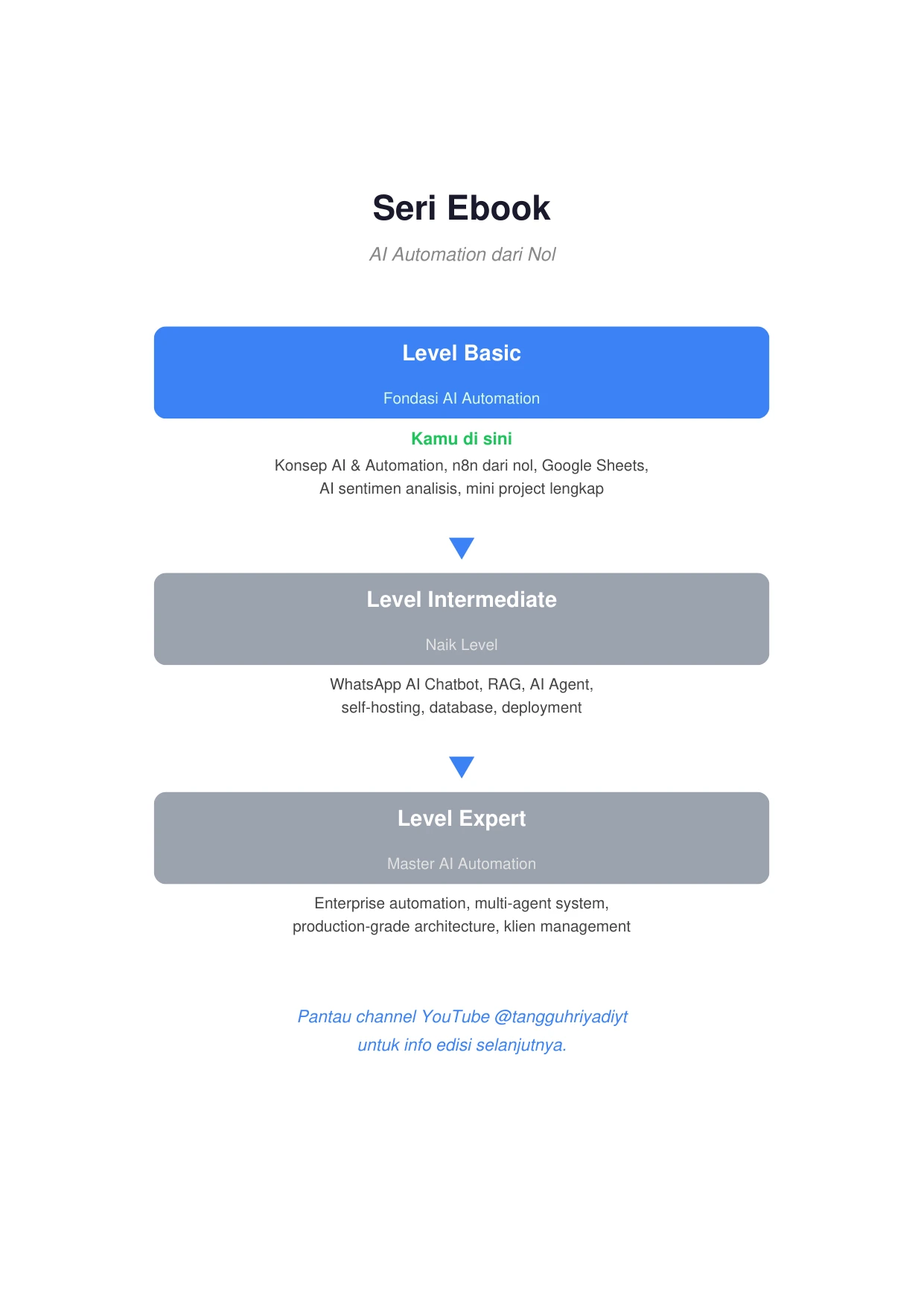
Seri Ebook
AI Automation dari Nol
Level Basic
Fondasi AI Automation
Kamu di sini
Konsep AI & Automation, n8n dari nol, Google Sheets,
AI sentimen analisis, mini project lengkap
M
Level Intermediate
Naik Level
WhatsApp AI Chatbot, RAG, AI Agent,
self-hosting, database, deployment
M
Level Expert
Master AI Automation
Enterprise automation, multi-agent system,
production-grade architecture, klien management
Pantau channel YouTube @tangguhriyadiyt
untuk info edisi selanjutnya.
AI Automation dari Nol • Tangguh RiyadiHalaman 2
Hal 3 / 69
Presisi 100% 1:1
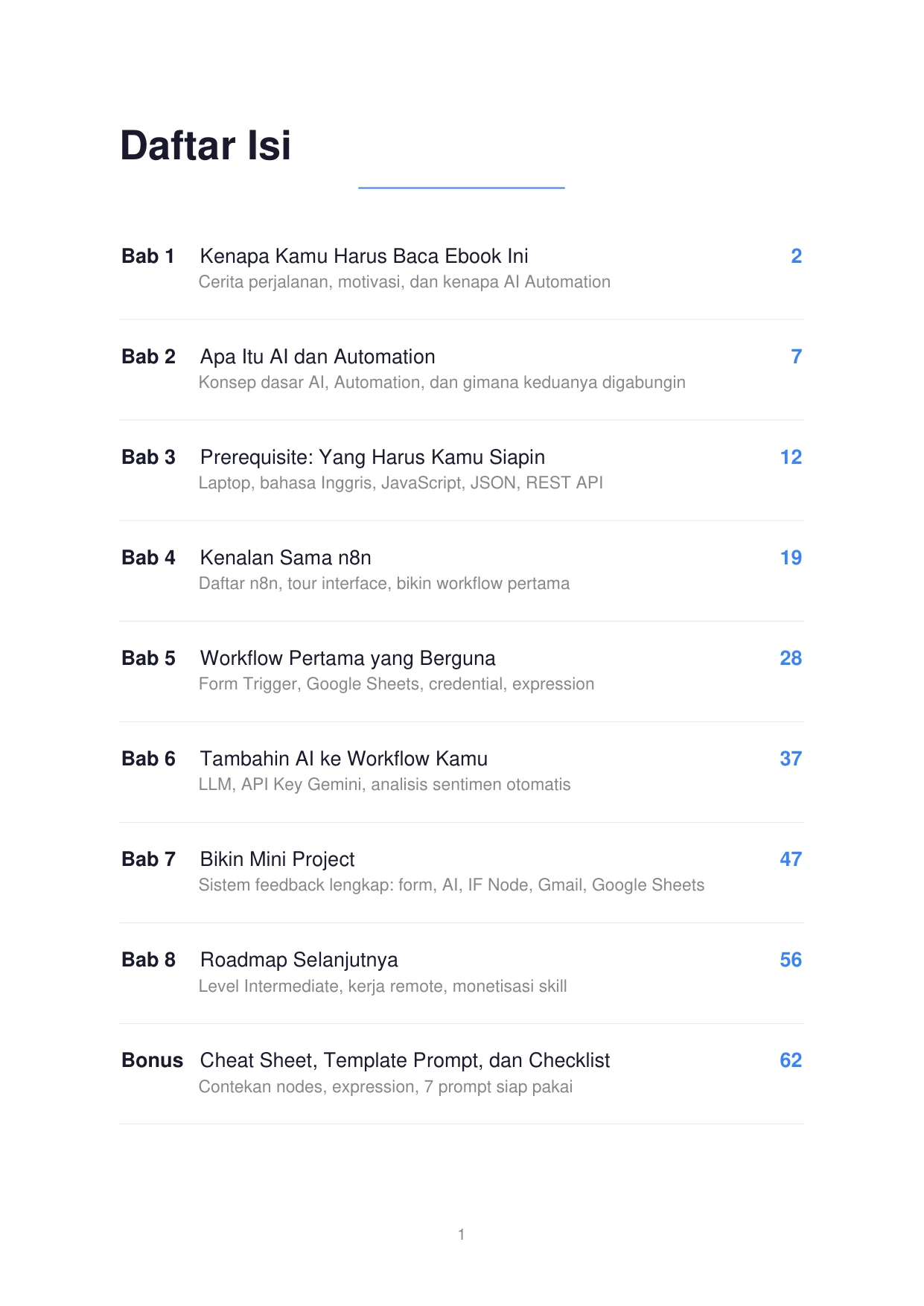
Daftar Isi
Bab 1
Kenapa Kamu Harus Baca Ebook Ini
2
Cerita perjalanan, motivasi, dan kenapa AI Automation
Bab 2
Apa Itu AI dan Automation
7
Konsep dasar AI, Automation, dan gimana keduanya digabungin
Bab 3
Prerequisite: Yang Harus Kamu Siapin
12
Laptop, bahasa Inggris, JavaScript, JSON, REST API
Bab 4
Kenalan Sama n8n
19
Daftar n8n, tour interface, bikin workflow pertama
Bab 5
Workflow Pertama yang Berguna
28
Form Trigger, Google Sheets, credential, expression
Bab 6
Tambahin AI ke Workflow Kamu
37
LLM, API Key Gemini, analisis sentimen otomatis
Bab 7
Bikin Mini Project
47
Sistem feedback lengkap: form, AI, IF Node, Gmail, Google Sheets
Bab 8
Roadmap Selanjutnya
56
Level Intermediate, kerja remote, monetisasi skill
Bonus
Cheat Sheet, Template Prompt, dan Checklist
62
Contekan nodes, expression, 7 prompt siap pakai
1
AI Automation dari Nol • Tangguh RiyadiHalaman 3
Hal 4 / 69
Presisi 100% 1:1
BAB 1
Kenapa Kamu Harus
Baca Ebook Ini
Dari anak IPS yang nggak ngerti tech, sampe kerja remote digaji dollar.
Saya mau jujur sama kamu dari awal.
Saya bukan anak IT. Bukan lulusan teknik informatika. Bukan orang yang dari kecil udah
coding. Saya anak IPS. Kuliah di jurusan Manajemen. Dan sebelum tahun 2022, kalau
kamu tanya saya apa itu API, saya nggak akan bisa jawab.
Tapi sekarang, saya kerja remote dari Bandung sebagai AI Automation Engineer buat
perusahaan di New Zealand. Gaji dalam dollar. Nggak perlu pindah, nggak perlu visa,
nggak perlu ijazah IT. Cuma laptop, internet, dan skill yang saya pelajari sendiri.
Gimana bisa? Itu yang mau saya ceritain di bab ini.
Cerita yang Nggak Glamor
Saya lulus SMA dari jurusan IPS tahun 2015. Lanjut kuliah di jurusan Manajemen Aset.
Setelah lulus tahun 2019, saya kerja jadi accounting asset. Sesuai jurusan, sesuai
ekspektasi. Gaji UMR, kerja kantoran 8-5. Nggak ada yang salah.
Tapi di tahun 2020, COVID-19 datang. Kantor tempat saya kerja terdampak berat. Kondisi
makin nggak menentu, dan akhirnya saya memutuskan resign. Waktu itu saya mikir,
"Daripada nunggu di-PHK, mending saya coba jalan sendiri."
Dengan tabungan yang ada, saya coba buka usaha. Dua tahun saya habiskan buat
menjalankan usaha itu. Dua tahun penuh perjuangan, trial and error, dan harapan yang
pelan-pelan menipis. Sampai akhirnya, usahanya nggak jalan. Tabungan habis. Saya
bangkrut.
2
AI Automation dari Nol • Tangguh RiyadiHalaman 4
Hal 5 / 69
Presisi 100% 1:1
Itu titik terendah saya. Nggak punya kerjaan, nggak punya tabungan, nggak punya arah. Di
usia yang harusnya udah mapan, saya ngerasa mulai dari nol lagi.
Tapi justru di titik terendah itu, saya bikin keputusan yang mengubah hidup saya.
Di awal 2022, saya mulai belajar coding dari YouTube. Nol besar. Nggak punya
background IT, nggak punya temen yang bisa ditanya, nggak punya modal buat ikut
bootcamp. Cuma saya, laptop, dan internet. Tapi saya punya satu hal: nggak ada lagi yang
bisa saya lose. Jadi saya all in.
Saya konsisten. Setiap hari belajar, setiap hari praktek. Dan di September 2022, kurang
dari 9 bulan setelah mulai belajar coding, saya dapet kerjaan sebagai Frontend Engineer.
Kerja kantoran, berangkat pagi pulang sore. Tiga tahun saya jalani itu.
Selama tiga tahun jadi Frontend Engineer, saya lihat satu hal yang terus berulang: banyak
proses di perusahaan yang masih manual dan bisa diotomasi. Copy-paste data, kirim
email satu-satu, bikin report manual. Saya mulai penasaran: gimana caranya automasi
semua itu? Dan di situlah saya ketemu AI Automation.
Di Desember 2024, saya mulai belajar AI Automation. Kenal tools yang namanya n8n. Ini
platform automation yang bisa nyambungin berbagai aplikasi dan bikin proses otomatis
pakai AI. Waktu itu saya nggak ngerti sama sekali. Tapi saya penasaran. Saya mulai
belajar dari dokumentasi, dari trial and error, dari eksperimen setiap malam setelah pulang
kerja.
Saya mulai bikin mini project. Automasi kecil-kecilan. Posting di LinkedIn. Dapet beberapa
freelance. Tapi waktu saya coba cari kerjaan full-time remote di bidang AI Automation?
Susah. Banget.
Ini titik terendah kedua. Pagi sampe siang kerja kantoran full-time sebagai Frontend
Engineer. Sore sampe malam belajar automation dan ngerjain freelance. Kirim lamaran ke
puluhan perusahaan luar negeri. Gagal di final interview. Berkali-kali. Hampir nyerah.
Tapi saya nggak berhenti. Terus belajar, terus bikin project, terus apply. Dan di November
2025, akhirnya saya dapet tawaran kerja remote dari perusahaan di New Zealand.
Sebagai AI Automation Engineer. Gaji dalam dollar.
3
AI Automation dari Nol • Tangguh RiyadiHalaman 5
Hal 6 / 69
Presisi 100% 1:1
Dari mulai belajar AI Automation sampe dapet kerja remote, prosesnya kurang dari 1
tahun.
Coba baca ulang perjalanan itu: anak IPS, lulusan Manajemen Aset, pernah bangkrut,
belajar coding dari nol, kerja kantoran 3 tahun, belajar AI Automation sambil kerja, gagal
interview berkali-kali, dan akhirnya kerja remote digaji dollar. Kalau saya bisa, kamu juga
bisa.
"Kalau kamu konsisten belajar 2-3 jam sehari, dalam 6 bulan kamu
bisa punya skill yang perusahaan luar negeri mau bayar mahal."
Kenapa AI Automation?
Kamu mungkin pernah denger soal AI, soal ChatGPT, soal automation. Tapi buat banyak
orang, itu semua masih terasa jauh. Kayak bukan dunia mereka. Kayak cuma buat orang
IT.
Kenyataannya, AI Automation itu salah satu skill yang paling dicari di dunia kerja sekarang.
Dan yang bikin menarik: kamu nggak perlu jadi programmer buat bisa ngelakuin ini.
Ini yang bikin AI Automation spesial:
1. Demand tinggi, supply rendah. Banyak perusahaan butuh orang yang bisa automasi
proses bisnis mereka pakai AI. Tapi orangnya masih sedikit. Ini artinya peluangnya besar
banget.
2. Nggak perlu background IT. Saya buktinya. Tools kayak n8n itu visual, drag and drop.
Kamu nggak perlu nulis ratusan baris kode. Yang kamu butuh itu logika dan pemahaman
tentang proses bisnis. Dan kalau kamu pernah kerja di mana aja, kamu udah punya itu.
3. Bisa kerja remote. Karena semua kerjaan dilakuin di cloud, kamu bisa kerja dari mana
aja. Dari kamar, dari kafe, dari mana pun yang ada internet. Dan perusahaan luar negeri
udah terbiasa hire remote workers.
4. Gaji dalam dollar. Ini bagian yang paling menarik. Kalau kamu kerja buat perusahaan
luar negeri, gaji kamu dalam dollar atau currency asing lainnya. Dengan kurs sekarang
yang terus naik, gaji yang sama nilainya terus bertambah dalam rupiah.
4
AI Automation dari Nol • Tangguh RiyadiHalaman 6
Hal 7 / 69
Presisi 100% 1:1
Buat Siapa Ebook Ini?
Ebook ini saya tulis buat kamu yang:
Nggak punya background IT tapi pengen masuk ke dunia tech. Mungkin kamu
accounting kayak saya dulu, atau admin, marketing, HRD, guru, atau bahkan fresh
graduate yang belum tau mau kerja apa. Kamu nggak perlu gelar informatika. Kalau saya
yang anak Manajemen bisa, kamu juga bisa.
Pengen kerja remote tapi bingung mulai dari mana. Kamu lihat orang lain kerja dari
rumah digaji dollar dan bertanya-tanya "gimana caranya?" Ebook ini kasih kamu roadmap
yang jelas, dari nol sampe punya skill yang bisa dijual ke perusahaan luar negeri.
Udah nonton video saya di YouTube tapi pengen versi yang lebih terstruktur. Di
YouTube, materi tersebar di banyak video. Di ebook ini, semuanya disusun rapi jadi satu
alur yang bisa kamu ikutin step by step dan baca ulang kapan aja.
Mau naikin value diri di dunia kerja. Mungkin kamu udah kerja tapi ngerasa stuck, gaji
segitu-segitu aja, dan pengen punya skill tambahan yang bikin kamu stand out di mata
recruiter. AI Automation itu skill-nya.
Apa yang Bakal Kamu Dapetin?
Di ebook ini, kamu bakal mulai dari paham konsep dasar AI dan Automation dalam bahasa
yang simpel. Lalu kamu siapin fondasi yang dibutuhin (nggak banyak, tenang). Setelah itu
kamu langsung praktek: bikin workflow pertama di n8n, connect ke Google Sheets,
tambahin AI yang bisa analisis data otomatis, sampe akhirnya bikin satu mini project
lengkap yang siap dipakein di dunia nyata. Di bab terakhir, kamu dapet roadmap buat cari
kerja remote dan monetisasi skill ini. Plus bonus cheat sheet dan template prompt AI yang
bisa langsung kamu pakai.
Kenapa Ebook, Bukan Cuma YouTube?
Pertanyaan yang wajar. Saya udah share banyak konten gratis di YouTube. Jadi kenapa
kamu harus baca ebook ini?
5
AI Automation dari Nol • Tangguh RiyadiHalaman 7
Hal 8 / 69
Presisi 100% 1:1
Terstruktur dari A sampe Z. Di YouTube, kamu harus cari sendiri video mana yang harus
ditonton duluan. Di ebook ini, semuanya udah disusun dalam urutan yang benar. Kamu
tinggal ikutin dari Bab 1 sampe Bab 8.
Bisa dibaca ulang kapan aja. Waktu kamu praktek dan lupa caranya, kamu tinggal buka
halaman yang relevan. Nggak perlu scrub video maju-mundur nyari bagian yang kamu
butuhin.
Ada yang nggak ada di YouTube. Template prompt AI, cheat sheet expression n8n, dan
checklist kesiapan di bonus chapter itu eksklusif buat ebook ini.
Lebih dalam dan detail. Di video, saya harus keep it short biar penonton nggak bosen. Di
ebook, saya bisa jelasin lebih detail, kasih lebih banyak contoh, dan nggak perlu rushing.
Satu Hal yang Saya Mau Kamu Percaya
Sebelum kamu lanjut ke bab berikutnya, saya mau kamu pegang satu hal ini:
"Kamu nggak perlu jadi jenius. Kamu nggak perlu punya
background IT. Kamu cuma perlu konsisten, mau belajar, dan
nggak nyerah waktu stuck. Sisanya, biar ebook ini yang guide."
Saya udah lewatin semua fase itu. Bingung, stuck, gagal interview, ngerasa nggak cukup
pinter. Tapi saya tetep jalan. Dan sekarang saya di posisi yang dulu saya kira nggak
mungkin buat orang kayak saya.
Kalau saya bisa, kamu juga bisa. Serius.
Oke, cukup curhatnya. Di bab berikutnya, kita masuk ke materi. Saya bakal jelasin apa itu
AI dan Automation dalam bahasa yang kamu pasti ngerti.
6
AI Automation dari Nol • Tangguh RiyadiHalaman 8
Hal 9 / 69
Presisi 100% 1:1
BAB 2
Apa Itu AI dan Automation
Dijelasin pakai bahasa manusia, bukan bahasa textbook.
Sebelum kamu mulai belajar tools dan bikin workflow, kamu perlu paham dulu dua konsep
dasar: AI dan Automation. Tenang, saya nggak akan jelasin pakai rumus atau istilah ribet.
Saya jelasin pakai analogi yang kamu pasti ngerti.
Apa Itu AI?
AI itu singkatan dari Artificial Intelligence, atau kecerdasan buatan. Tapi jangan langsung
mikir soal robot atau Terminator. AI yang kita pakai sehari-hari itu jauh lebih sederhana
dari itu.
Coba bayangin kamu punya asisten pribadi yang super pintar. Kamu bisa kasih dia
dokumen 100 halaman dan bilang "tolong rangkumin jadi 1 halaman." Dia bisa. Kamu
kasih dia 500 email dan bilang "pilih yang penting aja." Dia bisa. Kamu kasih dia
percakapan antara sales dan customer dan bilang "analisis apa yang customer ini mau."
Dia bisa.
Nah, asisten itu adalah AI. Kamu mungkin udah pernah denger atau bahkan pakai
ChatGPT, Gemini, atau DeepSeek. Itu semua adalah AI. Mereka bisa baca teks, pahami
konteks, dan kasih respons yang relevan. Istilah teknisnya nanti kita bahas di bab
selanjutnya. Untuk sekarang, cukup pahami konsepnya dulu.
Simpelnya:
"AI itu software yang bisa baca, pahami, dan respons informasi
kayak manusia. Bedanya, dia nggak capek, nggak cuti, dan bisa
proses ribuan data dalam hitungan detik."
Apa Itu Automation?
7
AI Automation dari Nol • Tangguh RiyadiHalaman 9
Hal 10 / 69
Presisi 100% 1:1
Automation artinya bikin sesuatu jalan otomatis tanpa harus dikerjain manual oleh
manusia.
Contoh paling gampang: alarm HP kamu. Kamu set sekali, dan setiap pagi dia bunyi
otomatis. Kamu nggak perlu bangun tengah malam buat nyalain alarm. Itu automation.
Contoh lain yang mungkin kamu udah pakai tanpa sadar:
Auto-reply WhatsApp. Kamu set pesan "Saya sedang tidak bisa dihubungi" dan
WhatsApp otomatis bales setiap ada yang chat. Kamu nggak perlu bales satu-satu.
Filter email. Gmail otomatis masukin email promosi ke folder Promotions. Kamu nggak
perlu sortir manual setiap email yang masuk.
Rumus Excel. Kamu bikin formula SUM sekali, dan setiap data baru ditambahin, totalnya
otomatis ke-update. Kamu nggak perlu hitung ulang manual.
Nah, automation yang kita bahas di ebook ini satu level di atas itu. Kita nggak cuma
automasi satu hal kecil. Kita automasi seluruh proses bisnis dari awal sampe akhir.
AI + Automation = AI Automation
Sekarang bayangin kalau dua hal tadi digabungin. AI yang bisa baca dan pahami data,
plus Automation yang bikin semuanya jalan otomatis. Itulah AI Automation.
Saya kasih contoh nyata dari kerjaan saya:
Sebelum AI Automation: Setiap kali ada dokumen properti masuk, seseorang harus baca
dokumennya, tentuin ini dokumen apa, kasih label, cek apakah udah pernah diupload
sebelumnya, dan masukin ke folder yang bener. Satu dokumen bisa makan waktu 15-20
menit. Kalau sehari ada 30 dokumen? Itu 8 jam kerja habis cuma buat sortir dokumen.
Sesudah AI Automation: Dokumen masuk, AI otomatis baca isinya, kasih label, cek
duplikasi, dan masukin ke folder yang bener. Semua terjadi dalam hitungan detik. Tanpa
manusia perlu sentuh apa-apa.
Dari 8 jam jadi beberapa detik. Itu kekuatan AI Automation.
8
AI Automation dari Nol • Tangguh RiyadiHalaman 10
Hal 11 / 69
Presisi 100% 1:1
"AI Automation itu bukan menggantikan manusia. Ini tentang
membebaskan manusia dari kerjaan repetitif, supaya mereka bisa
fokus ke hal yang lebih penting."
Analogi Restoran
Kalau kamu masih bingung, coba pakai analogi restoran ini:
Bayangin kamu punya restoran. Ada pelanggan yang dateng, pesan makanan, makanan
dimasak, dan diantar ke meja. Itu proses bisnis restoran kamu.
Tanpa automation: Kamu yang terima pesanan, kamu yang tulis di kertas, kamu yang
antar kertas ke dapur, kamu yang cek makanannya udah mateng belum, kamu yang antar
ke meja, dan kamu yang hitung totalnya. Semua manual.
Dengan automation: Pelanggan scan QR code di meja, pesanan otomatis masuk ke
sistem, dapur langsung terima orderan, dan notifikasi otomatis dikirim ke pelanggan kalau
makanan udah siap. Kamu cuma perlu masak dan antar. Sisanya jalan sendiri.
Dengan AI Automation: Semua yang di atas, plus AI yang bisa rekomendasi menu ke
pelanggan berdasarkan pesanan sebelumnya, otomatis jawab chat WhatsApp pelanggan
yang nanya "buka jam berapa?", dan bikin laporan harian penjualan tanpa kamu hitung
manual.
Nah, pertanyaannya: siapa yang nyambungin semua sistem itu? Siapa yang bikin QR code
nyambung ke dapur, dapur nyambung ke notifikasi, notifikasi nyambung ke WhatsApp?
Jawabannya: n8n. Itulah tools yang bakal kamu pelajari di ebook ini. n8n itu "tukang yang
nyambungin semua sistem" supaya semuanya jalan otomatis.
Dan yang paling penting: n8n itu diakses lewat website. Kamu nggak perlu download atau
install aplikasi apapun. Cukup buka browser (Chrome, Safari, Firefox), masuk ke alamat
n8n-nya, dan kamu langsung bisa bikin automation dari situ. Semudah buka Gmail.
Contoh AI Automation di Dunia Nyata
9
AI Automation dari Nol • Tangguh RiyadiHalaman 11
Hal 12 / 69
Presisi 100% 1:1
Biar makin kebayang, ini beberapa contoh AI Automation yang beneran dipakai:
Contoh untuk perusahaan:
HR / Recruitment: 500 CV masuk, AI otomatis screening, kasih skor, dan kirim email
balasan yang dipersonalisasi ke setiap pelamar. Proses yang biasanya makan waktu
berminggu-minggu jadi selesai dalam hitungan menit.
Customer Service: Chatbot WhatsApp yang bisa jawab pertanyaan pelanggan 24/7 pakai
AI. Pertanyaan yang kompleks baru diterusin ke manusia.
Marketing: Setiap ada calon customer yang isi form di website, datanya otomatis masuk
ke database, AI analisis seberapa potensial customer itu, dan tim sales otomatis dapet
notifikasi buat follow up. Nggak ada yang kelewat.
Finance: Tagihan masuk, AI baca isinya, otomatis dicocokin sama data pesanan, dan
kalau sesuai langsung diproses pembayarannya. Kalau nggak cocok, baru di-flag ke
manusia.
Contoh yang lebih dekat sama kamu:
Pemilik toko online: Setiap ada orderan masuk di Shopee atau Tokopedia, AI otomatis
bikin ucapan terima kasih yang dipersonalisasi dan kirim ke WhatsApp pembeli. Nggak
perlu ketik satu-satu.
Guru / Dosen: Siswa submit tugas lewat form, AI otomatis baca jawabannya, kasih skor
awal, dan rangkum feedback. Guru tinggal review dan adjust. Waktu koreksi berkurang
drastis.
Freelancer: Setiap ada pesan masuk dari calon klien, AI otomatis analisis kebutuhan
mereka, kategorisasi (desain/web/konten), dan draft balasan awal. Kamu tinggal kirim.
Semua contoh di atas bisa dibikin pakai n8n. Dan kamu bakal belajar caranya di bab-bab
berikutnya.
Kamu Nggak Perlu Paham Semuanya Sekarang
10
AI Automation dari Nol • Tangguh RiyadiHalaman 12
Hal 13 / 69
Presisi 100% 1:1
Kalau setelah baca bab ini kamu masih ngerasa agak bingung, itu normal. Saya juga dulu
gitu. Konsep AI dan Automation itu jadi jauh lebih jelas waktu kamu mulai praktek.
Yang penting kamu pegang dari bab ini cuma tiga hal:
1. AI itu software yang bisa baca, pahami, dan respons data kayak manusia. Kamu
nggak perlu bikin AI-nya sendiri. Kamu cukup pakai AI yang udah ada (ChatGPT, Gemini,
dll) dan sambungin ke sistem kamu.
2. Automation itu bikin proses jalan otomatis tanpa manual. Dari input sampe output,
semua dikerjain sistem.
3. AI Automation itu gabungan keduanya. AI yang pintar + sistem yang otomatis =
proses bisnis yang jalan sendiri, cepat, dan akurat.
"Kamu nggak perlu bikin AI-nya. Kamu cuma perlu jadi orang yang
tau cara nyuruh AI kerja buat kamu."
Di bab berikutnya, kita bahas apa aja yang perlu kamu siapin sebelum mulai belajar. Dari
laptop, bahasa Inggris, sampe dasar-dasar yang perlu kamu kuasai. Semuanya bisa
dipelajari gratis.
11
AI Automation dari Nol • Tangguh RiyadiHalaman 13
Hal 14 / 69
Presisi 100% 1:1
BAB 3
Prerequisite: Yang Harus
Kamu Siapin
Semua bisa dipelajari gratis. Nggak ada alasan buat nggak mulai.
Sebelum kamu mulai belajar n8n dan bikin workflow automation, ada beberapa hal yang
perlu kamu siapin dulu. Tenang, semuanya gratis dan bisa dipelajari sendiri. Bab ini bakal
kasih tau apa aja yang kamu butuhkan dan berapa lama waktu yang dibutuhin buat
masing-masing.
1. Laptop dan Internet
Kabar baiknya: kamu nggak butuh laptop mahal. Kenapa? Karena semua yang kita kerjain
itu jalan di cloud, bukan di laptop kamu. Laptop kamu cuma dipakai buat buka browser dan
nulis kode ringan.
Spek minimum yang cukup:
RAM: 4 GB (idealnya 8 GB)
Processor: Apa aja yang bisa jalanin Chrome dengan lancar
Storage: 128 GB cukup
OS: Windows, Mac, atau Linux, semua bisa
Kalau laptop kamu bisa buka Google Chrome dan nggak lemot, itu udah cukup. Saya
sendiri awal belajar pakai laptop bekas yang harganya nggak sampe 5 juta.
Yang penting itu internet. Pastiin kamu punya koneksi internet yang stabil, karena semua
tools yang kita pakai (n8n, AI, Google Workspace) butuh koneksi internet.
2. Akun Google Khusus Latihan
12
AI Automation dari Nol • Tangguh RiyadiHalaman 14
Hal 15 / 69
Presisi 100% 1:1
Di ebook ini kamu bakal sering pakai Google Sheets dan Gmail. Saya sangat sarankan
kamu bikin akun Google baru yang khusus buat latihan. Jangan pakai akun Google utama
kamu.
Kenapa? Karena waktu belajar, kamu bakal connect akun Google kamu ke n8n. Artinya
n8n bisa baca dan tulis data di Google Sheets kamu. Kalau kamu pakai akun utama yang
ada data kerjaan atau data pribadi, risikonya terlalu besar. Dengan akun khusus latihan,
kamu bisa eksperimen dengan bebas tanpa khawatir.
Bikin akun Google baru itu gratis dan cuma butuh 5 menit. Buka accounts.google.com dan
daftar.
3. Bahasa Inggris
Ini yang sering bikin orang mundur sebelum mulai. "Saya nggak bisa bahasa Inggris."
Saya paham, karena saya juga dulu gitu. Tapi dengar ini: kamu nggak harus jago bahasa
Inggris. Kamu cuma perlu bisa baca dan pahami secukupnya.
Kenapa bahasa Inggris penting?
Hampir semua dokumentasi tools, tutorial, dan lowongan kerja remote itu dalam bahasa
Inggris. Kalau kamu mau kerja buat perusahaan luar negeri, interview-nya juga dalam
bahasa Inggris. Tapi level bahasa Inggris yang dibutuhin itu nggak setinggi yang kamu
bayangin.
Yang kamu butuhin:
Reading: Bisa baca dokumentasi dan error message dalam bahasa Inggris. Nggak perlu
paham 100%, cukup nangkep intinya. Kalau ada kata yang nggak ngerti, tinggal translate
pakai Google Translate atau ChatGPT.
Writing: Bisa nulis pesan singkat dalam bahasa Inggris. Email, chat, atau deskripsi
project. Nggak perlu grammar sempurna. Yang penting pesan kamu bisa dipahami.
Speaking: Ini yang paling bikin nervous. Tapi ingat, recruiter luar negeri udah terbiasa
ngomong sama orang yang bahasa Inggrisnya bukan bahasa pertama. Mereka nggak
expect kamu perfect. Mereka cuma expect kamu bisa komunikasi.
13
AI Automation dari Nol • Tangguh RiyadiHalaman 15
Hal 16 / 69
Presisi 100% 1:1
Tools gratis buat belajar:
Duolingo (gratis). Buat bangun fondasi grammar dan vocabulary. 15 menit sehari udah
cukup. Konsisten setiap hari itu lebih penting dari belajar 3 jam sekali seminggu.
HelloTalk (gratis). Ini app yang nyambungin kamu sama native English speaker. Kamu
bantu mereka belajar bahasa Indonesia, mereka bantu kamu belajar bahasa Inggris. Ini
cara terbaik buat praktek ngomong tanpa bayar tutor.
"Kamu nggak butuh IELTS 7. Kamu cuma butuh keberanian buat
mulai ngomong. Sisanya bakal improve seiring waktu."
4. JavaScript Dasar
Pertanyaan yang paling sering ditanya: "Harus bisa coding nggak?" Jawaban jujurnya:
nggak wajib, tapi lebih bagus kalau bisa dasar-dasarnya.
Di n8n, sebagian besar workflow bisa dibikin tanpa coding sama sekali. Tinggal drag and
drop. Tapi kalau kamu mau bikin automation yang lebih advanced, kamu bakal butuh
JavaScript dasar buat nulis logic di Code Node.
TIPS: Pakai ChatGPT buat bantu jelasin kode, bukan buat gantiin proses belajar
kamu. Jangan langsung copy-paste kode dari ChatGPT tanpa ngerti apa yang
dilakuin kode itu. Kalau kamu nggak paham fundamentalnya, kamu bakal stuck di
level yang sama terus.
Yang cukup kamu pelajari:
Variable. Cara nyimpen data. Kayak kotak yang kamu kasih label dan isi.
let nama = "Tangguh";
let umur = 28;
let itu kayak bilang ke komputer "simpan ini ya." Nama kotaknya nama, isinya "Tangguh".
Nama kotak kedua umur, isinya angka 28. Titik koma di akhir itu cuma tanda bahwa
perintahnya udah selesai.
If/Else. Cara bikin keputusan. Kayak bilang "kalau ini, lakuin itu. Kalau nggak, lakuin yang
lain."
14
AI Automation dari Nol • Tangguh RiyadiHalaman 16
Hal 17 / 69
Presisi 100% 1:1
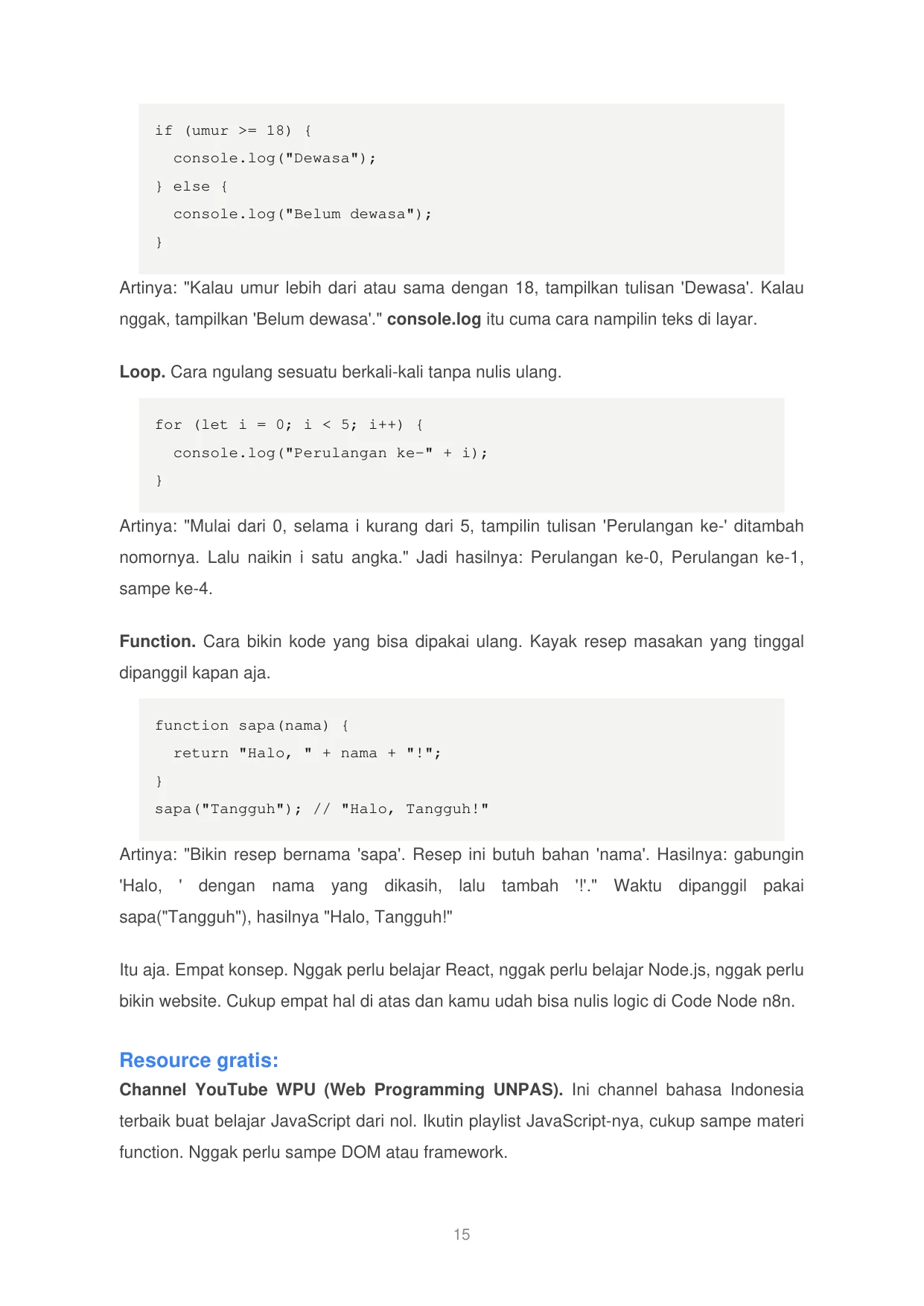
if (umur >= 18) {
console.log("Dewasa");
} else {
console.log("Belum dewasa");
}
Artinya: "Kalau umur lebih dari atau sama dengan 18, tampilkan tulisan 'Dewasa'. Kalau
nggak, tampilkan 'Belum dewasa'." console.log itu cuma cara nampilin teks di layar.
Loop. Cara ngulang sesuatu berkali-kali tanpa nulis ulang.
for (let i = 0; i < 5; i++) {
console.log("Perulangan ke-" + i);
}
Artinya: "Mulai dari 0, selama i kurang dari 5, tampilin tulisan 'Perulangan ke-' ditambah
nomornya. Lalu naikin i satu angka." Jadi hasilnya: Perulangan ke-0, Perulangan ke-1,
sampe ke-4.
Function. Cara bikin kode yang bisa dipakai ulang. Kayak resep masakan yang tinggal
dipanggil kapan aja.
function sapa(nama) {
return "Halo, " + nama + "!";
}
sapa("Tangguh"); // "Halo, Tangguh!"
Artinya: "Bikin resep bernama 'sapa'. Resep ini butuh bahan 'nama'. Hasilnya: gabungin
'Halo, ' dengan nama yang dikasih, lalu tambah '!'." Waktu dipanggil pakai
sapa("Tangguh"), hasilnya "Halo, Tangguh!"
Itu aja. Empat konsep. Nggak perlu belajar React, nggak perlu belajar Node.js, nggak perlu
bikin website. Cukup empat hal di atas dan kamu udah bisa nulis logic di Code Node n8n.
Resource gratis:
Channel YouTube WPU (Web Programming UNPAS). Ini channel bahasa Indonesia
terbaik buat belajar JavaScript dari nol. Ikutin playlist JavaScript-nya, cukup sampe materi
function. Nggak perlu sampe DOM atau framework.
15
AI Automation dari Nol • Tangguh RiyadiHalaman 17
Hal 18 / 69
Presisi 100% 1:1
5. JSON
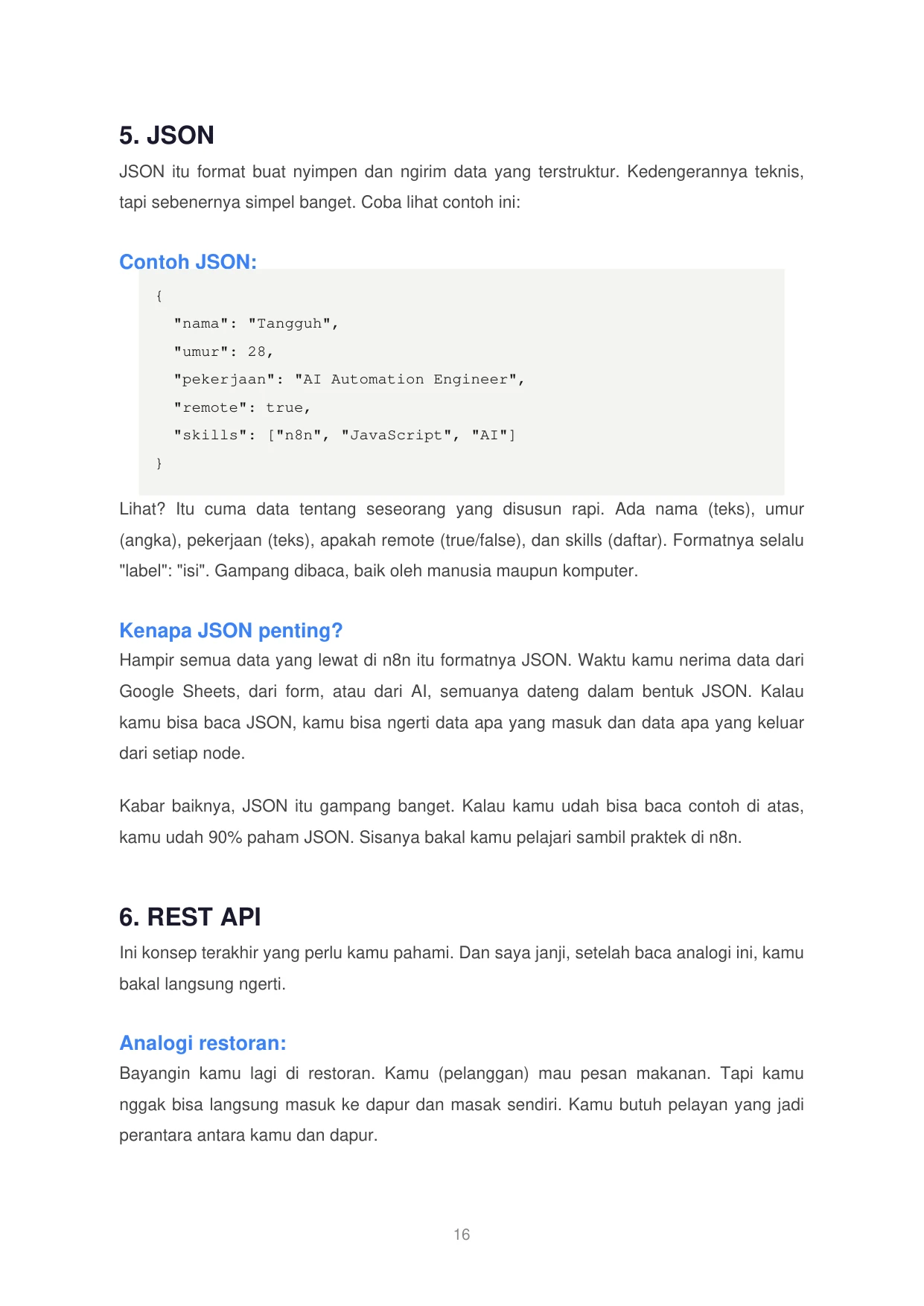
JSON itu format buat nyimpen dan ngirim data yang terstruktur. Kedengerannya teknis,
tapi sebenernya simpel banget. Coba lihat contoh ini:
Contoh JSON:
{
"nama": "Tangguh",
"umur": 28,
"pekerjaan": "AI Automation Engineer",
"remote": true,
"skills": ["n8n", "JavaScript", "AI"]
}
Lihat? Itu cuma data tentang seseorang yang disusun rapi. Ada nama (teks), umur
(angka), pekerjaan (teks), apakah remote (true/false), dan skills (daftar). Formatnya selalu
"label": "isi". Gampang dibaca, baik oleh manusia maupun komputer.
Kenapa JSON penting?
Hampir semua data yang lewat di n8n itu formatnya JSON. Waktu kamu nerima data dari
Google Sheets, dari form, atau dari AI, semuanya dateng dalam bentuk JSON. Kalau
kamu bisa baca JSON, kamu bisa ngerti data apa yang masuk dan data apa yang keluar
dari setiap node.
Kabar baiknya, JSON itu gampang banget. Kalau kamu udah bisa baca contoh di atas,
kamu udah 90% paham JSON. Sisanya bakal kamu pelajari sambil praktek di n8n.
6. REST API
Ini konsep terakhir yang perlu kamu pahami. Dan saya janji, setelah baca analogi ini, kamu
bakal langsung ngerti.
Analogi restoran:
Bayangin kamu lagi di restoran. Kamu (pelanggan) mau pesan makanan. Tapi kamu
nggak bisa langsung masuk ke dapur dan masak sendiri. Kamu butuh pelayan yang jadi
perantara antara kamu dan dapur.
16
AI Automation dari Nol • Tangguh RiyadiHalaman 18
Hal 19 / 69
Presisi 100% 1:1
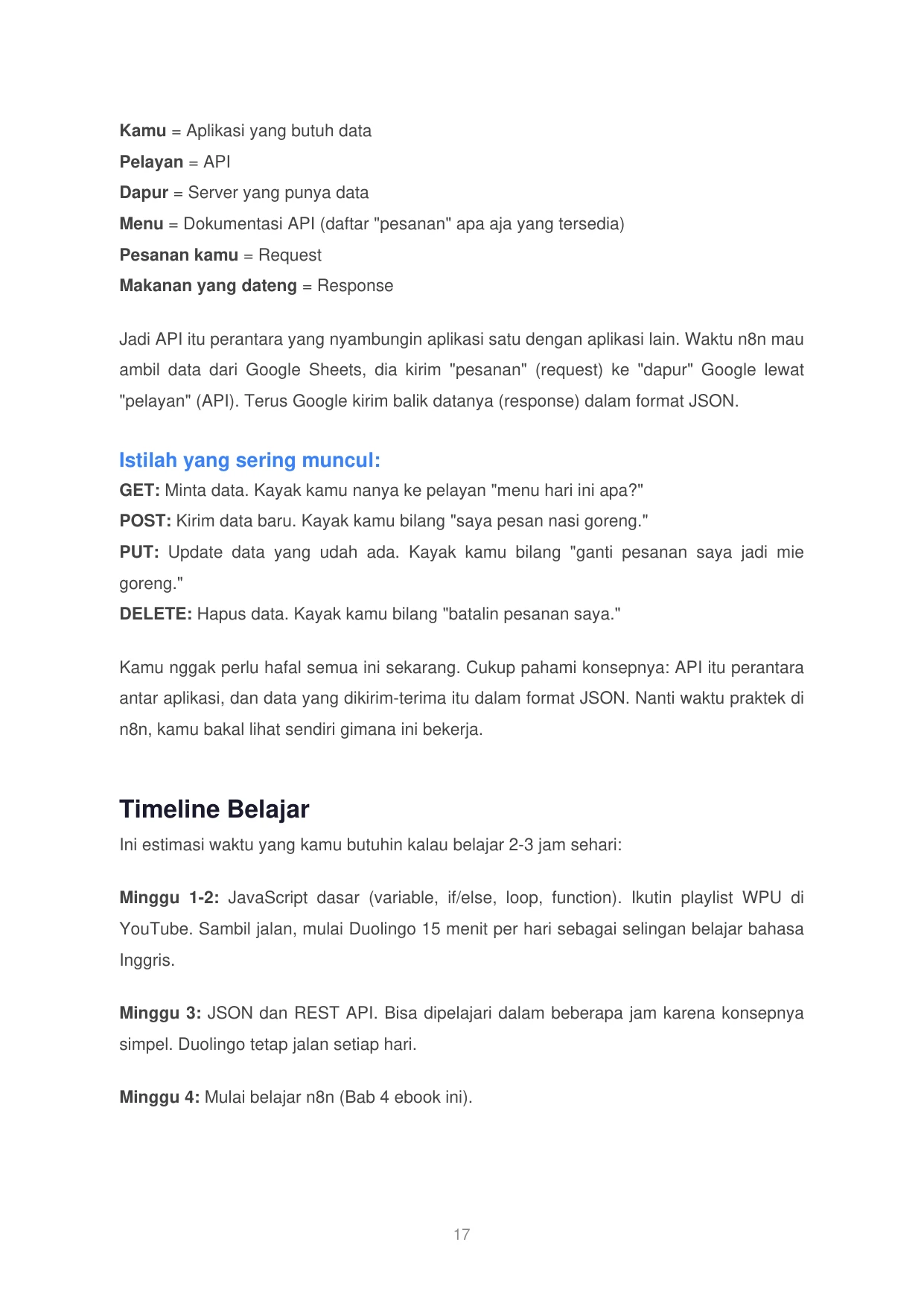
Kamu = Aplikasi yang butuh data
Pelayan = API
Dapur = Server yang punya data
Menu = Dokumentasi API (daftar "pesanan" apa aja yang tersedia)
Pesanan kamu = Request
Makanan yang dateng = Response
Jadi API itu perantara yang nyambungin aplikasi satu dengan aplikasi lain. Waktu n8n mau
ambil data dari Google Sheets, dia kirim "pesanan" (request) ke "dapur" Google lewat
"pelayan" (API). Terus Google kirim balik datanya (response) dalam format JSON.
Istilah yang sering muncul:
GET: Minta data. Kayak kamu nanya ke pelayan "menu hari ini apa?"
POST: Kirim data baru. Kayak kamu bilang "saya pesan nasi goreng."
PUT: Update data yang udah ada. Kayak kamu bilang "ganti pesanan saya jadi mie
goreng."
DELETE: Hapus data. Kayak kamu bilang "batalin pesanan saya."
Kamu nggak perlu hafal semua ini sekarang. Cukup pahami konsepnya: API itu perantara
antar aplikasi, dan data yang dikirim-terima itu dalam format JSON. Nanti waktu praktek di
n8n, kamu bakal lihat sendiri gimana ini bekerja.
Timeline Belajar
Ini estimasi waktu yang kamu butuhin kalau belajar 2-3 jam sehari:
Minggu 1-2: JavaScript dasar (variable, if/else, loop, function). Ikutin playlist WPU di
YouTube. Sambil jalan, mulai Duolingo 15 menit per hari sebagai selingan belajar bahasa
Inggris.
Minggu 3: JSON dan REST API. Bisa dipelajari dalam beberapa jam karena konsepnya
simpel. Duolingo tetap jalan setiap hari.
Minggu 4: Mulai belajar n8n (Bab 4 ebook ini).
17
AI Automation dari Nol • Tangguh RiyadiHalaman 19
Hal 20 / 69
Presisi 100% 1:1
Total: dalam 1 bulan, kamu udah siap mulai bikin automation. Bahasa Inggris terus jalan di
background setiap hari. Nggak perlu nunggu sampe jago bahasa Inggris baru mulai belajar
n8n.
"Jangan nunggu sempurna buat mulai. Mulai dulu, sempurnain
sambil jalan."
Checklist Kesiapan
Sebelum lanjut ke bab berikutnya, pastiin kamu udah punya atau udah mulai belajar
hal-hal ini:
[ ] Laptop yang bisa jalanin Chrome dengan lancar + internet stabil
[ ] Akun Google baru khusus buat latihan (jangan pakai akun utama)
[ ] Duolingo udah di-install dan mulai belajar setiap hari
[ ] HelloTalk udah di-install (opsional tapi disarankan)
[ ] JavaScript dasar udah paham variable, if/else, loop, function
[ ] JSON udah bisa baca dan pahami struktur JSON
[ ] REST API udah paham konsep request dan response
Kalau kamu udah centang semua, kamu siap. Kalau belum semua, nggak apa-apa. Yang
paling penting itu JavaScript dasar dan JSON. Sisanya bisa dipelajari sambil jalan.
Di bab berikutnya, kita langsung praktek. Kamu bakal kenalan sama n8n, bikin akun, dan
bikin workflow pertama kamu. Gratis, nggak perlu bayar apa-apa.
18
AI Automation dari Nol • Tangguh RiyadiHalaman 20
Hal 21 / 69
Presisi 100% 1:1
BAB 4
Kenalan Sama n8n
Dari daftar sampe bikin workflow pertama. Gratis.
Ini bab yang paling seru. Kamu nggak cuma baca teori lagi. Kamu bakal langsung praktek.
Di akhir bab ini, kamu bakal punya workflow pertama yang jalan. Beneran jalan.
Apa Itu n8n?
n8n (dibaca: n-eight-n) adalah platform workflow automation. Simpelnya, n8n itu alat buat
nyambungin berbagai aplikasi dan bikin mereka kerja bareng secara otomatis.
Bayangin kamu punya Google Sheets, Gmail, WhatsApp, dan AI. Tanpa n8n, kamu harus
bolak-balik antara semua aplikasi itu secara manual. Copy data dari sini, paste ke sana,
kirim email satu-satu, baca dokumen satu per satu.
Dengan n8n, kamu tinggal bikin "jalur" yang nyambungin semuanya. Data masuk dari
Google Sheets, otomatis diproses AI, hasilnya otomatis dikirim ke email, dan notifikasi
otomatis masuk ke WhatsApp. Semua jalan sendiri tanpa kamu sentuh apa-apa.
Kenapa n8n, bukan tools lain?
Visual. Kamu bikin automation dengan cara drag and drop, bukan nulis kode ratusan
baris. Cocok buat pemula yang belum pernah coding.
Gratis. Kamu nggak perlu bayar subscription bulanan yang mahal kayak tools automation
lainnya. Dan buat belajar, saya udah siapin akses gratis buat kamu (dijelasin di bawah).
Powerful. n8n punya 400+ integrasi bawaan. Google Sheets, Gmail, Slack, Telegram,
WhatsApp, database, AI, dan masih banyak lagi. Hampir semua aplikasi yang kamu pakai
sehari-hari bisa disambungin.
Community besar. n8n punya komunitas yang aktif. Kalau kamu stuck, bisa tanya di
forum atau cari template workflow yang udah dibikin orang lain.
19
AI Automation dari Nol • Tangguh RiyadiHalaman 21
Hal 22 / 69
Presisi 100% 1:1
Daftar dan Akses n8n (Gratis)
Untuk mulai belajar, kamu nggak perlu install apa-apa. n8n itu bukan aplikasi yang harus
di-download. n8n itu diakses lewat website, sama kayak kamu buka Gmail atau Google
Sheets. Buka browser (Chrome, Safari, Firefox), masuk ke alamat n8n-nya, dan kamu
langsung bisa kerja.
Saya udah siapin n8n yang bisa kamu akses langsung. Gratis, nggak perlu kartu kredit,
nggak perlu setup server.
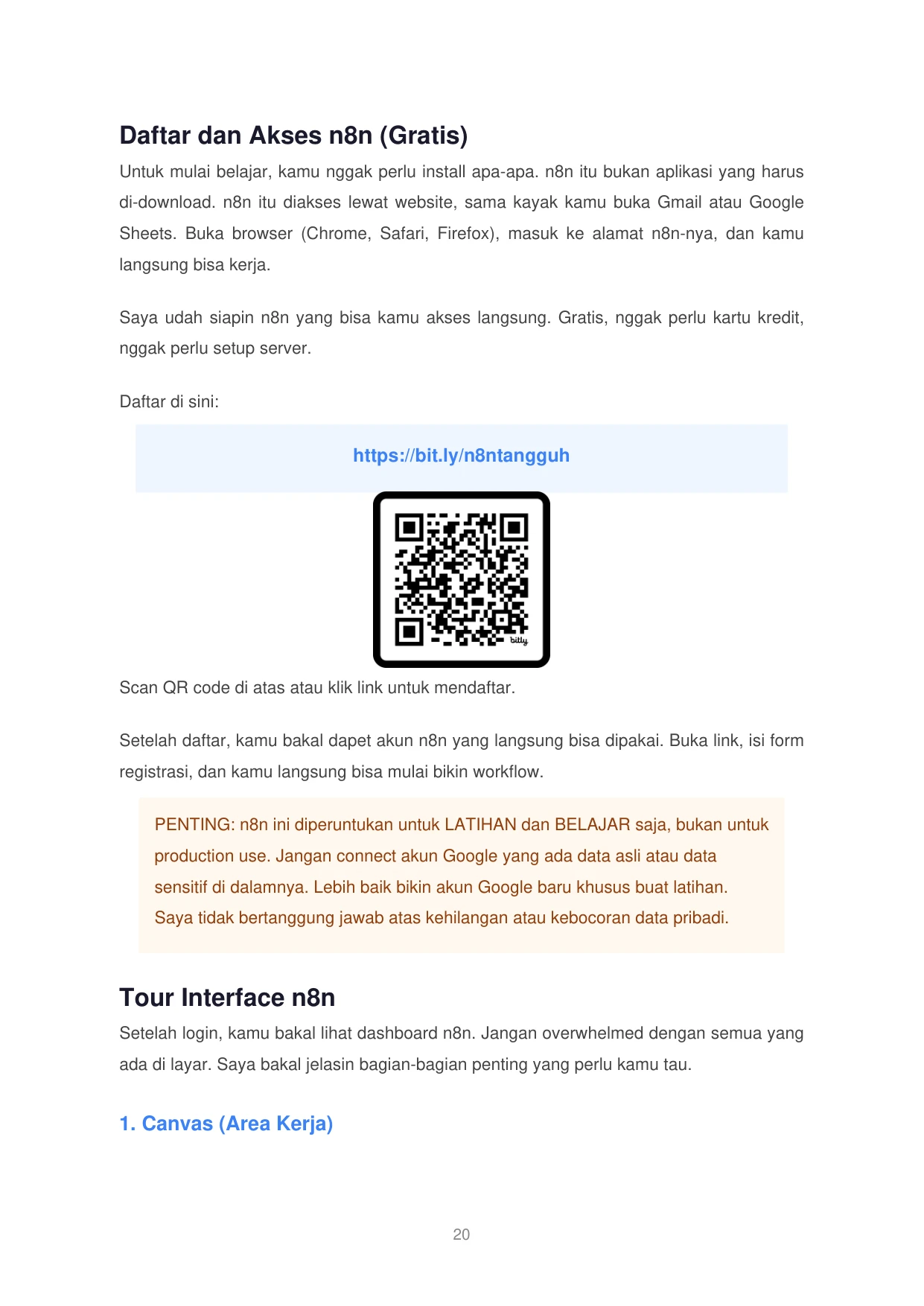
Daftar di sini:
https://bit.ly/n8ntangguh
Scan QR code di atas atau klik link untuk mendaftar.
Setelah daftar, kamu bakal dapet akun n8n yang langsung bisa dipakai. Buka link, isi form
registrasi, dan kamu langsung bisa mulai bikin workflow.
PENTING: n8n ini diperuntukan untuk LATIHAN dan BELAJAR saja, bukan untuk
production use. Jangan connect akun Google yang ada data asli atau data
sensitif di dalamnya. Lebih baik bikin akun Google baru khusus buat latihan.
Saya tidak bertanggung jawab atas kehilangan atau kebocoran data pribadi.
Tour Interface n8n
Setelah login, kamu bakal lihat dashboard n8n. Jangan overwhelmed dengan semua yang
ada di layar. Saya bakal jelasin bagian-bagian penting yang perlu kamu tau.
1. Canvas (Area Kerja)
20
AI Automation dari Nol • Tangguh RiyadiHalaman 22
Hal 23 / 69
Presisi 100% 1:1
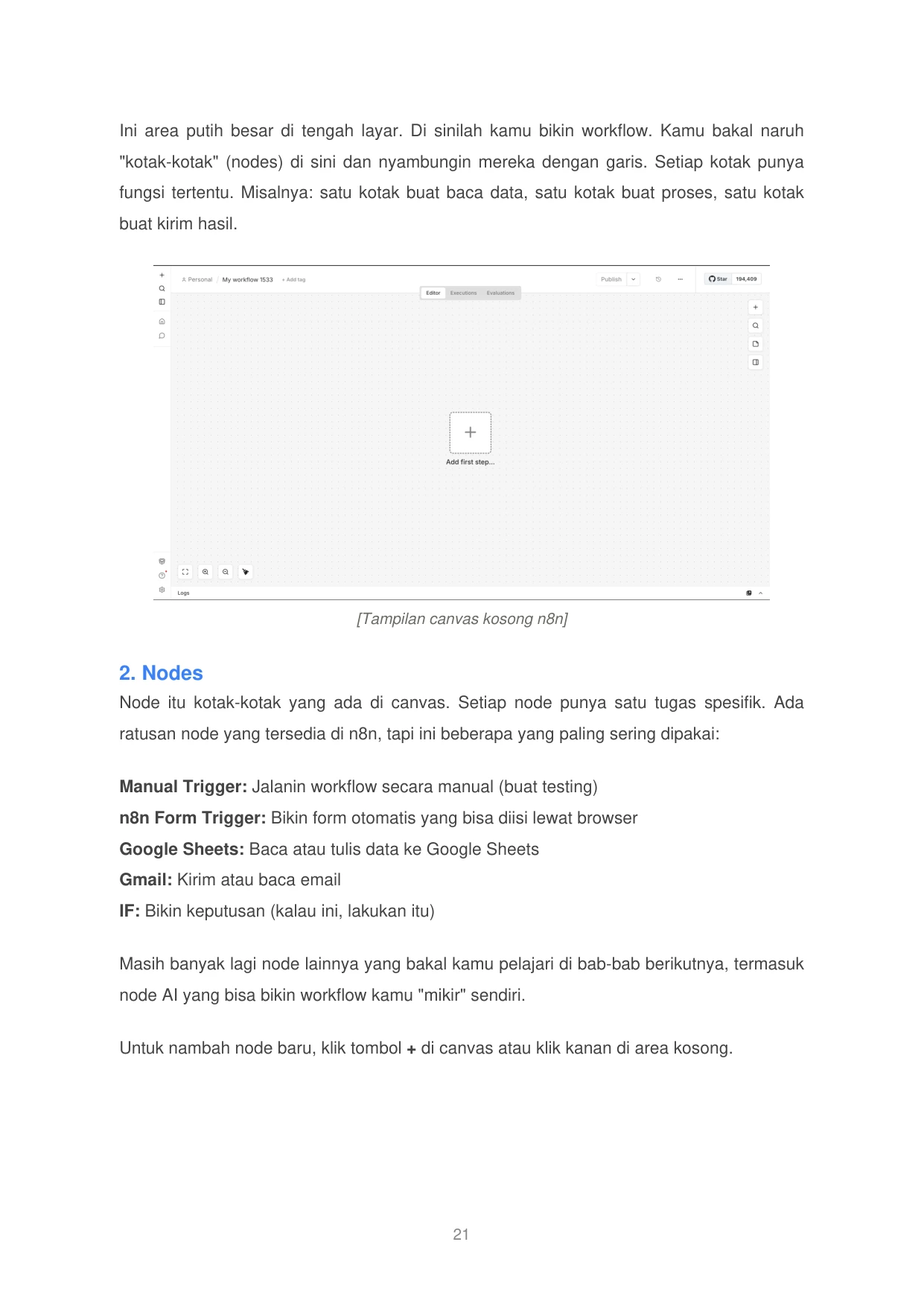
Ini area putih besar di tengah layar. Di sinilah kamu bikin workflow. Kamu bakal naruh
"kotak-kotak" (nodes) di sini dan nyambungin mereka dengan garis. Setiap kotak punya
fungsi tertentu. Misalnya: satu kotak buat baca data, satu kotak buat proses, satu kotak
buat kirim hasil.
[Tampilan canvas kosong n8n]
2. Nodes
Node itu kotak-kotak yang ada di canvas. Setiap node punya satu tugas spesifik. Ada
ratusan node yang tersedia di n8n, tapi ini beberapa yang paling sering dipakai:
Manual Trigger: Jalanin workflow secara manual (buat testing)
n8n Form Trigger: Bikin form otomatis yang bisa diisi lewat browser
Google Sheets: Baca atau tulis data ke Google Sheets
Gmail: Kirim atau baca email
IF: Bikin keputusan (kalau ini, lakukan itu)
Masih banyak lagi node lainnya yang bakal kamu pelajari di bab-bab berikutnya, termasuk
node AI yang bisa bikin workflow kamu "mikir" sendiri.
Untuk nambah node baru, klik tombol + di canvas atau klik kanan di area kosong.
21
AI Automation dari Nol • Tangguh RiyadiHalaman 23
Hal 24 / 69
Presisi 100% 1:1
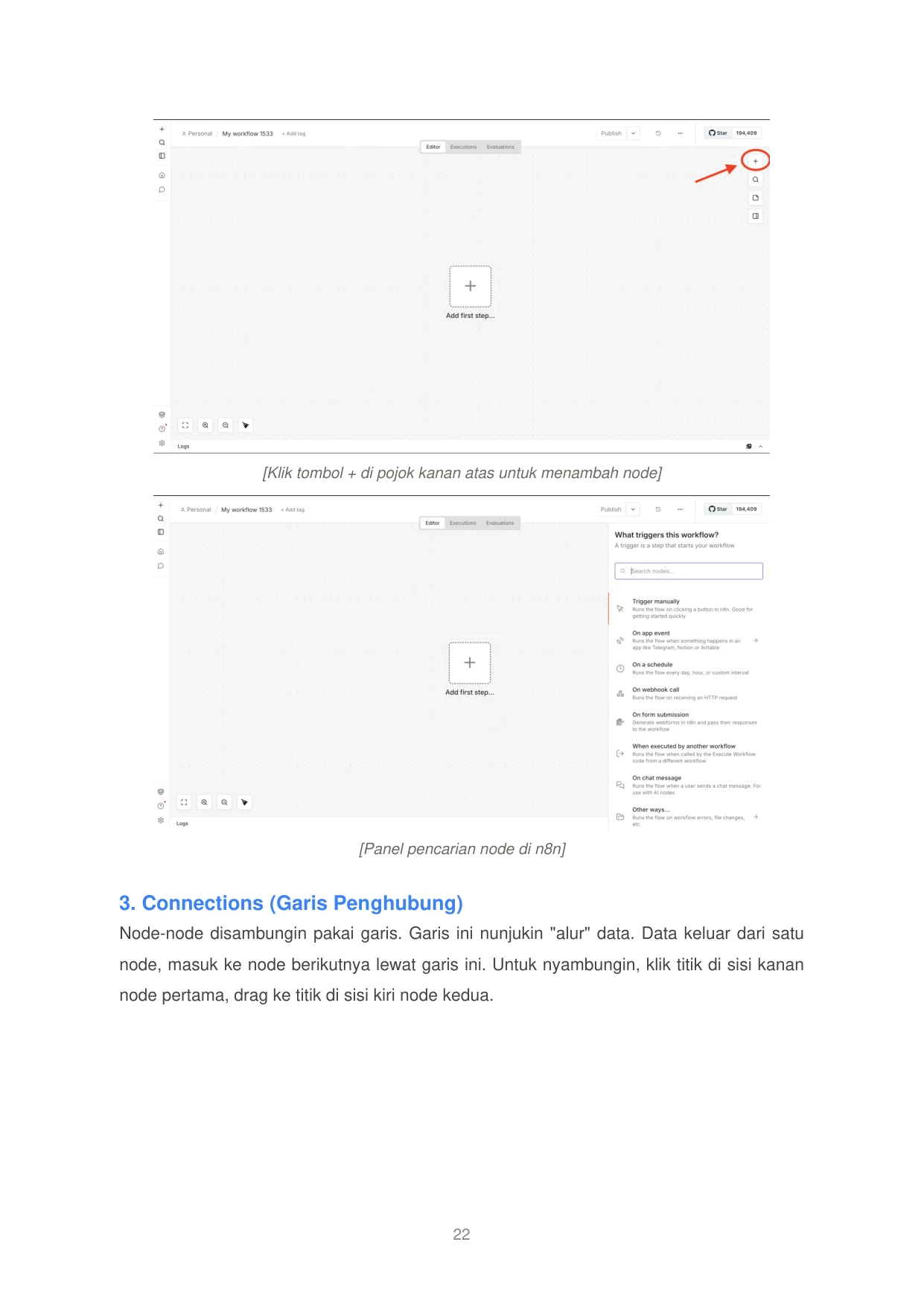
[Klik tombol + di pojok kanan atas untuk menambah node]
[Panel pencarian node di n8n]
3. Connections (Garis Penghubung)
Node-node disambungin pakai garis. Garis ini nunjukin "alur" data. Data keluar dari satu
node, masuk ke node berikutnya lewat garis ini. Untuk nyambungin, klik titik di sisi kanan
node pertama, drag ke titik di sisi kiri node kedua.
22
AI Automation dari Nol • Tangguh RiyadiHalaman 24
Hal 25 / 69
Presisi 100% 1:1
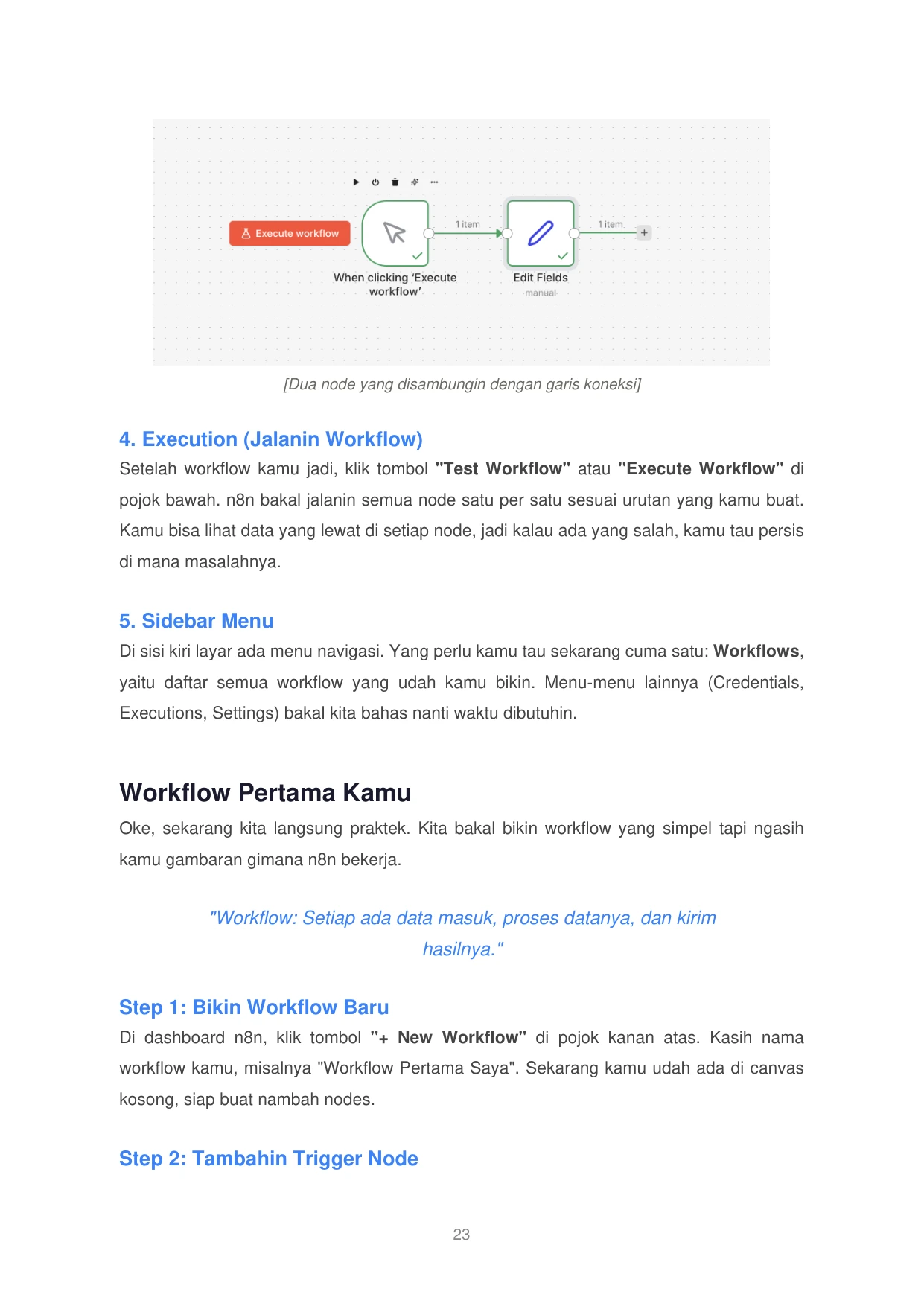
[Dua node yang disambungin dengan garis koneksi]
4. Execution (Jalanin Workflow)
Setelah workflow kamu jadi, klik tombol "Test Workflow" atau "Execute Workflow" di
pojok bawah. n8n bakal jalanin semua node satu per satu sesuai urutan yang kamu buat.
Kamu bisa lihat data yang lewat di setiap node, jadi kalau ada yang salah, kamu tau persis
di mana masalahnya.
5. Sidebar Menu
Di sisi kiri layar ada menu navigasi. Yang perlu kamu tau sekarang cuma satu: Workflows,
yaitu daftar semua workflow yang udah kamu bikin. Menu-menu lainnya (Credentials,
Executions, Settings) bakal kita bahas nanti waktu dibutuhin.
Workflow Pertama Kamu
Oke, sekarang kita langsung praktek. Kita bakal bikin workflow yang simpel tapi ngasih
kamu gambaran gimana n8n bekerja.
"Workflow: Setiap ada data masuk, proses datanya, dan kirim
hasilnya."
Step 1: Bikin Workflow Baru
Di dashboard n8n, klik tombol "+ New Workflow" di pojok kanan atas. Kasih nama
workflow kamu, misalnya "Workflow Pertama Saya". Sekarang kamu udah ada di canvas
kosong, siap buat nambah nodes.
Step 2: Tambahin Trigger Node
23
AI Automation dari Nol • Tangguh RiyadiHalaman 25
Hal 26 / 69
Presisi 100% 1:1
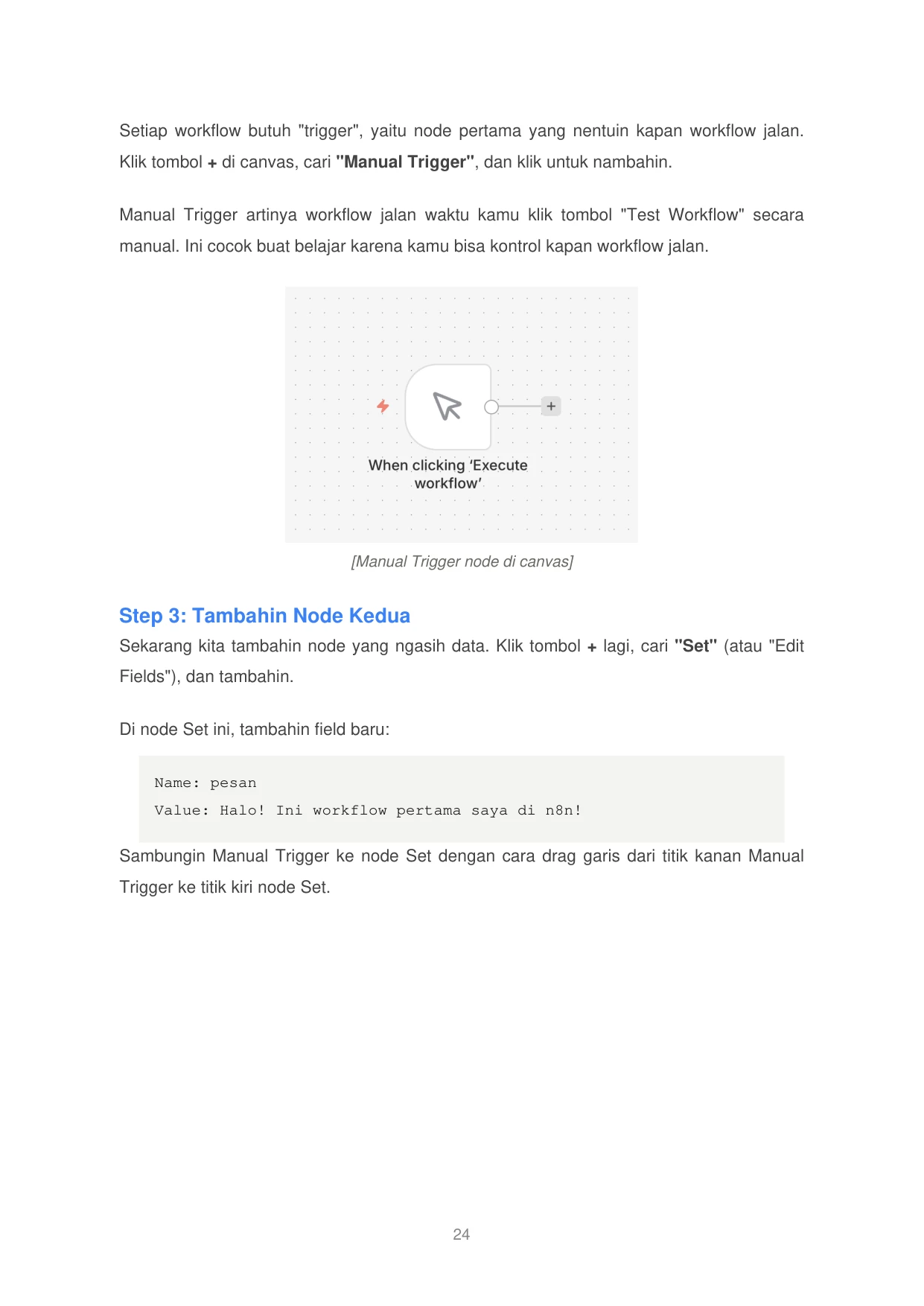
Setiap workflow butuh "trigger", yaitu node pertama yang nentuin kapan workflow jalan.
Klik tombol + di canvas, cari "Manual Trigger", dan klik untuk nambahin.
Manual Trigger artinya workflow jalan waktu kamu klik tombol "Test Workflow" secara
manual. Ini cocok buat belajar karena kamu bisa kontrol kapan workflow jalan.
[Manual Trigger node di canvas]
Step 3: Tambahin Node Kedua
Sekarang kita tambahin node yang ngasih data. Klik tombol + lagi, cari "Set" (atau "Edit
Fields"), dan tambahin.
Di node Set ini, tambahin field baru:
Name: pesan
Value: Halo! Ini workflow pertama saya di n8n!
Sambungin Manual Trigger ke node Set dengan cara drag garis dari titik kanan Manual
Trigger ke titik kiri node Set.
24
AI Automation dari Nol • Tangguh RiyadiHalaman 26
Hal 27 / 69
Presisi 100% 1:1
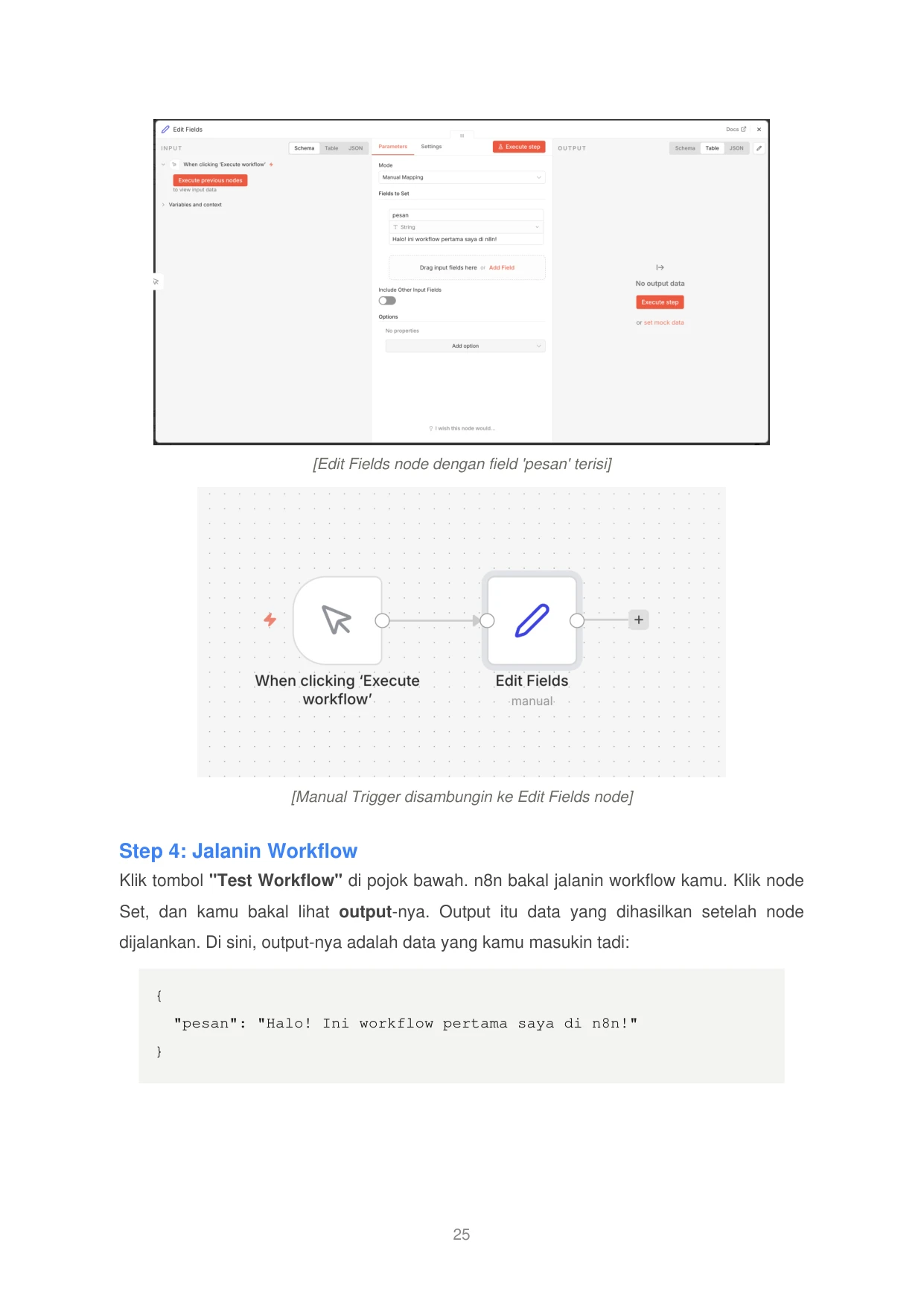
[Edit Fields node dengan field 'pesan' terisi]
[Manual Trigger disambungin ke Edit Fields node]
Step 4: Jalanin Workflow
Klik tombol "Test Workflow" di pojok bawah. n8n bakal jalanin workflow kamu. Klik node
Set, dan kamu bakal lihat output-nya. Output itu data yang dihasilkan setelah node
dijalankan. Di sini, output-nya adalah data yang kamu masukin tadi:
{
"pesan": "Halo! Ini workflow pertama saya di n8n!"
}
25
AI Automation dari Nol • Tangguh RiyadiHalaman 27
Hal 28 / 69
Presisi 100% 1:1
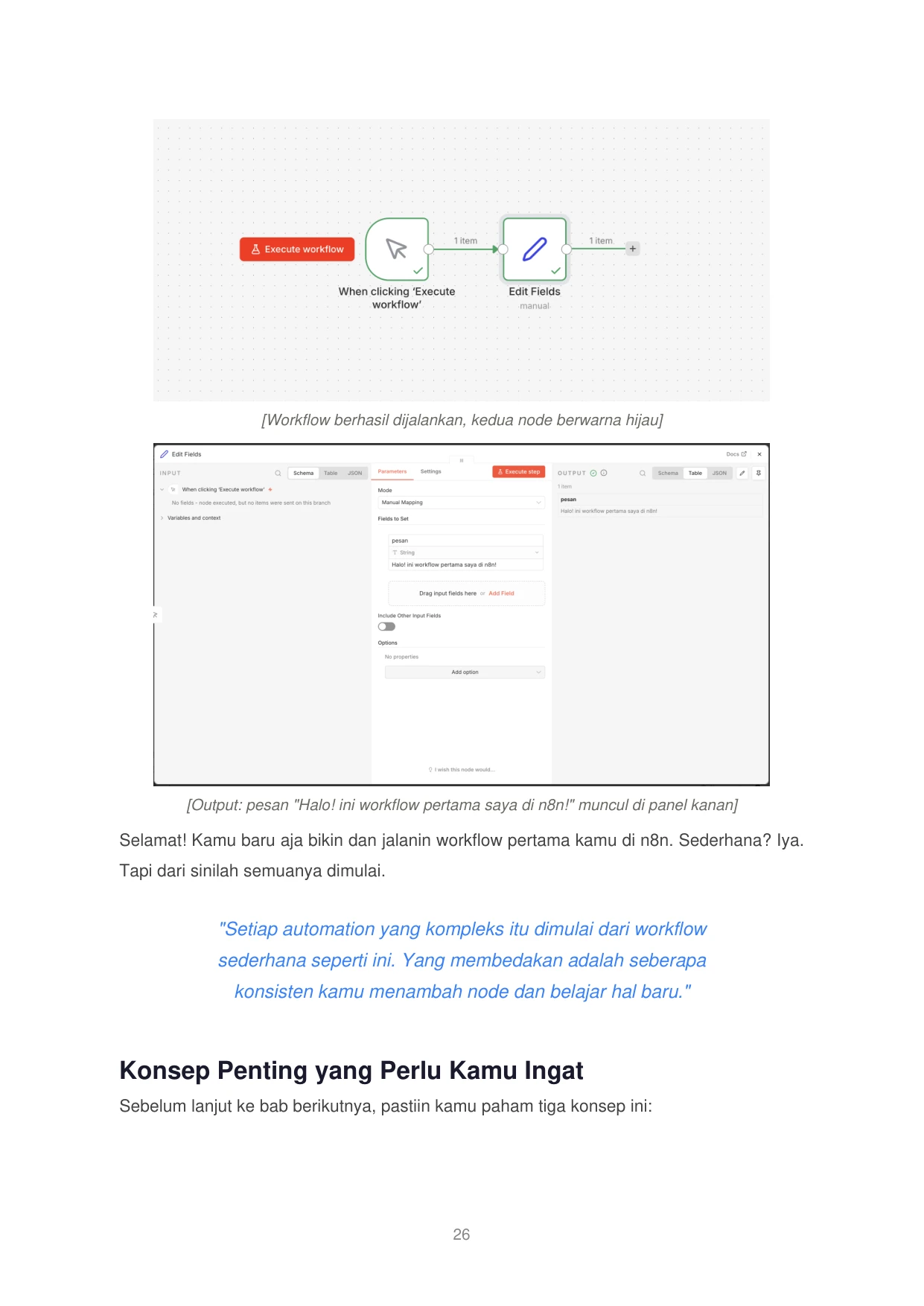
[Workflow berhasil dijalankan, kedua node berwarna hijau]
[Output: pesan "Halo! ini workflow pertama saya di n8n!" muncul di panel kanan]
Selamat! Kamu baru aja bikin dan jalanin workflow pertama kamu di n8n. Sederhana? Iya.
Tapi dari sinilah semuanya dimulai.
"Setiap automation yang kompleks itu dimulai dari workflow
sederhana seperti ini. Yang membedakan adalah seberapa
konsisten kamu menambah node dan belajar hal baru."
Konsep Penting yang Perlu Kamu Ingat
Sebelum lanjut ke bab berikutnya, pastiin kamu paham tiga konsep ini:
26
AI Automation dari Nol • Tangguh RiyadiHalaman 28
Hal 29 / 69
Presisi 100% 1:1
1. Trigger menentukan KAPAN workflow jalan. Bisa manual (kamu klik), bisa terjadwal
(setiap jam), bisa otomatis (waktu ada data masuk). Setiap workflow harus punya minimal
satu trigger.
2. Data mengalir dari kiri ke kanan. Node pertama (trigger) ada di paling kiri. Data keluar
dari satu node, masuk ke node berikutnya di sebelah kanan. Kalau kamu mau lihat data di
titik manapun, klik node-nya.
3. Setiap node punya input dan output. Node menerima data (input), memprosesnya,
dan mengeluarkan hasilnya (output). Output dari satu node jadi input buat node berikutnya.
Ini yang bikin workflow bisa "chain" banyak proses jadi satu alur otomatis.
Di bab berikutnya, kamu bakal bikin workflow pertama yang beneran berguna. Bukan
cuma "Hello World", tapi workflow yang connect ke Google Sheets dan bisa ngolah data
nyata. Mulai keliatan powerful-nya n8n.
27
AI Automation dari Nol • Tangguh RiyadiHalaman 29
Hal 30 / 69
Presisi 100% 1:1
BAB 5
Workflow Pertama
yang Berguna
Bukan cuma latihan. Ini workflow yang beneran bisa kamu pakai.
Di bab sebelumnya, kamu udah bikin workflow "Hello World". Sekarang kita naik satu level.
Kamu bakal bikin workflow yang connect ke Google Sheets dan bisa ngolah data nyata.
Workflow yang kita bikin di bab ini:
"Setiap kali ada data masuk lewat form, data itu otomatis tersimpan
ke Google Sheets."
Ini workflow yang simpel tapi punya value nyata. Banyak bisnis yang masih input data
manual dari form ke spreadsheet. Dengan workflow ini, prosesnya jadi otomatis.
Persiapan: Bikin Google Sheets
Sebelum mulai, kamu perlu bikin Google Sheets yang bakal jadi "database" kamu. Ingat,
pakai akun Google khusus buat latihan, jangan akun utama.
Step 1: Bikin spreadsheet baru
Buka Google Sheets (sheets.google.com), bikin spreadsheet baru, dan kasih nama "Data
Form Automation".
Step 2: Bikin header kolom
Di baris pertama, isi kolom-kolom berikut:
A1: Nama
B1: Email
C1: Pesan
D1: Tanggal
28
AI Automation dari Nol • Tangguh RiyadiHalaman 30
Hal 31 / 69
Presisi 100% 1:1
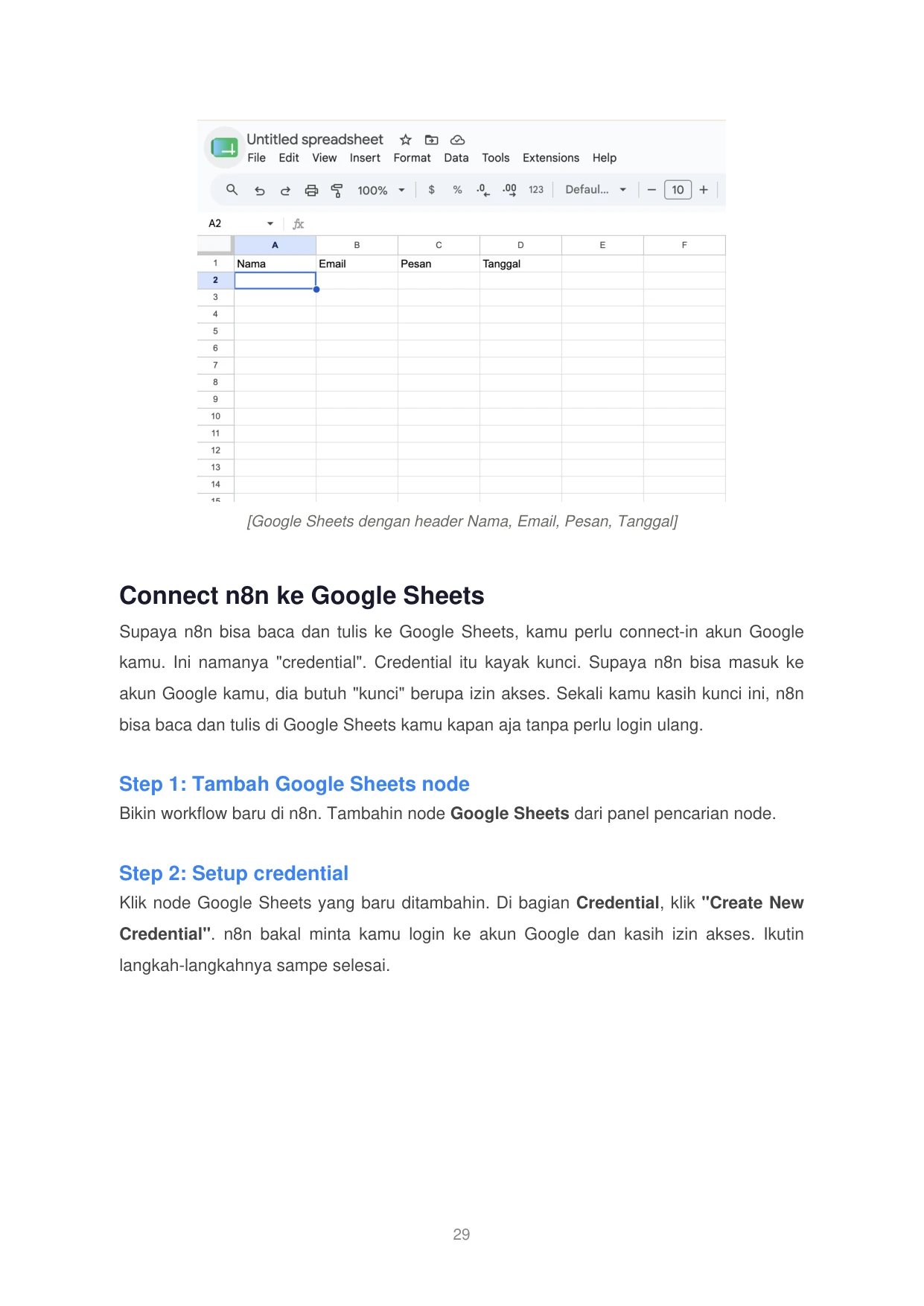
[Google Sheets dengan header Nama, Email, Pesan, Tanggal]
Connect n8n ke Google Sheets
Supaya n8n bisa baca dan tulis ke Google Sheets, kamu perlu connect-in akun Google
kamu. Ini namanya "credential". Credential itu kayak kunci. Supaya n8n bisa masuk ke
akun Google kamu, dia butuh "kunci" berupa izin akses. Sekali kamu kasih kunci ini, n8n
bisa baca dan tulis di Google Sheets kamu kapan aja tanpa perlu login ulang.
Step 1: Tambah Google Sheets node
Bikin workflow baru di n8n. Tambahin node Google Sheets dari panel pencarian node.
Step 2: Setup credential
Klik node Google Sheets yang baru ditambahin. Di bagian Credential, klik "Create New
Credential". n8n bakal minta kamu login ke akun Google dan kasih izin akses. Ikutin
langkah-langkahnya sampe selesai.
29
AI Automation dari Nol • Tangguh RiyadiHalaman 31
Hal 32 / 69
Presisi 100% 1:1
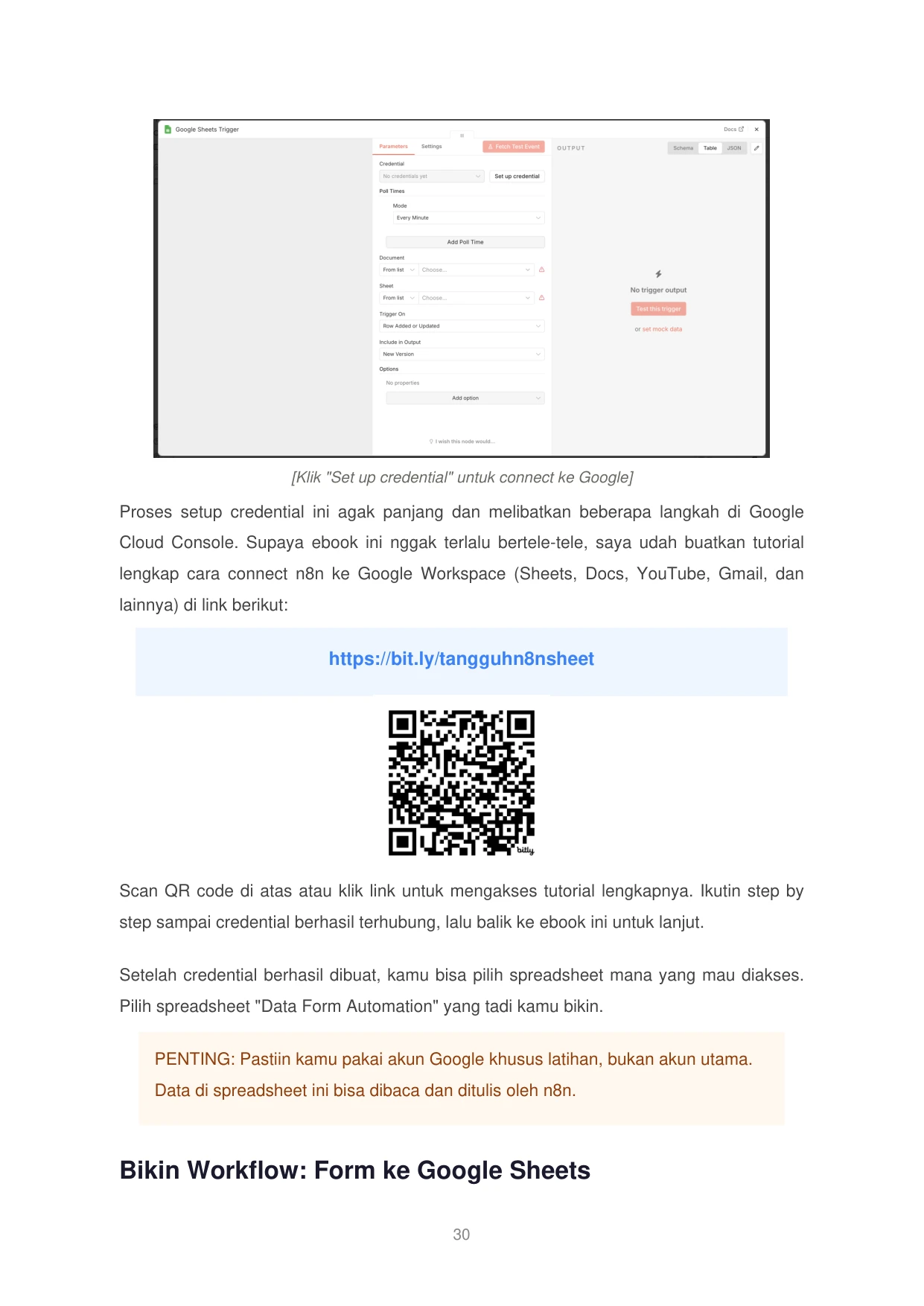
[Klik "Set up credential" untuk connect ke Google]
Proses setup credential ini agak panjang dan melibatkan beberapa langkah di Google
Cloud Console. Supaya ebook ini nggak terlalu bertele-tele, saya udah buatkan tutorial
lengkap cara connect n8n ke Google Workspace (Sheets, Docs, YouTube, Gmail, dan
lainnya) di link berikut:
https://bit.ly/tangguhn8nsheet
Scan QR code di atas atau klik link untuk mengakses tutorial lengkapnya. Ikutin step by
step sampai credential berhasil terhubung, lalu balik ke ebook ini untuk lanjut.
Setelah credential berhasil dibuat, kamu bisa pilih spreadsheet mana yang mau diakses.
Pilih spreadsheet "Data Form Automation" yang tadi kamu bikin.
PENTING: Pastiin kamu pakai akun Google khusus latihan, bukan akun utama.
Data di spreadsheet ini bisa dibaca dan ditulis oleh n8n.
Bikin Workflow: Form ke Google Sheets
30
AI Automation dari Nol • Tangguh RiyadiHalaman 32
Hal 33 / 69
Presisi 100% 1:1
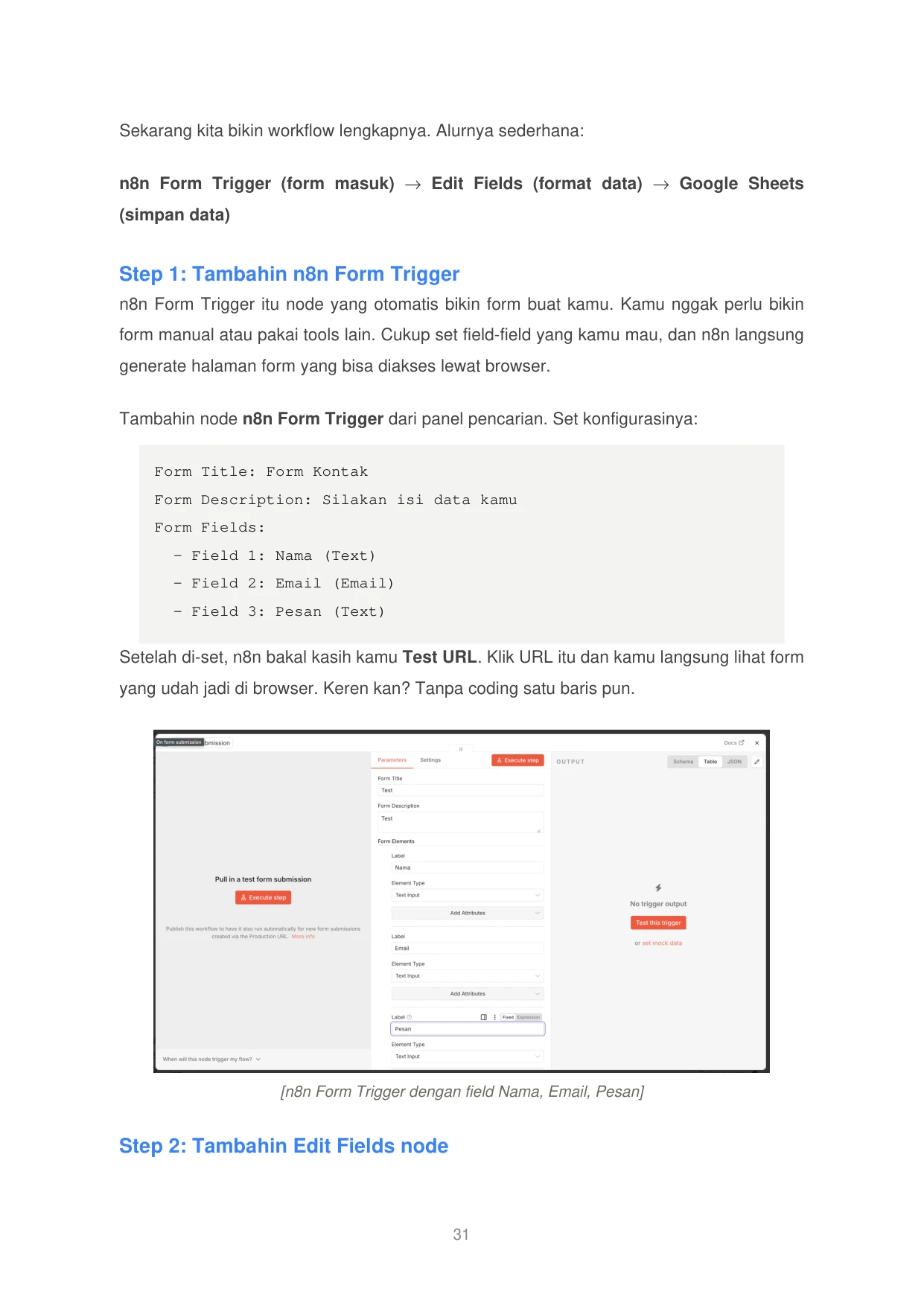
Sekarang kita bikin workflow lengkapnya. Alurnya sederhana:
n8n Form Trigger (form masuk) → Edit Fields (format data) → Google Sheets
(simpan data)
Step 1: Tambahin n8n Form Trigger
n8n Form Trigger itu node yang otomatis bikin form buat kamu. Kamu nggak perlu bikin
form manual atau pakai tools lain. Cukup set field-field yang kamu mau, dan n8n langsung
generate halaman form yang bisa diakses lewat browser.
Tambahin node n8n Form Trigger dari panel pencarian. Set konfigurasinya:
Form Title: Form Kontak
Form Description: Silakan isi data kamu
Form Fields:
- Field 1: Nama (Text)
- Field 2: Email (Email)
- Field 3: Pesan (Text)
Setelah di-set, n8n bakal kasih kamu Test URL. Klik URL itu dan kamu langsung lihat form
yang udah jadi di browser. Keren kan? Tanpa coding satu baris pun.
[n8n Form Trigger dengan field Nama, Email, Pesan]
Step 2: Tambahin Edit Fields node
31
AI Automation dari Nol • Tangguh RiyadiHalaman 33
Hal 34 / 69
Presisi 100% 1:1
"Kenapa nggak langsung dari Form ke Google Sheets?" Bisa aja. Tapi Edit Fields ini
penting buat nambahin data tambahan yang nggak ada di form (misalnya tanggal dan
waktu otomatis) dan memastiin format datanya sesuai dengan kolom di Google Sheets.
Tambahin node Edit Fields (atau Set), dan set field-field berikut:
Field 1 - Name: nama, Value: {{ $json.Nama }}
Field 2 - Name: email, Value: {{ $json.Email }}
Field 3 - Name: pesan, Value: {{ $json.Pesan }}
Field 4 - Name: tanggal, Value: {{ $now.format("yyyy-MM-dd HH:mm")
}}
Kode {{ $json.Nama }} artinya "ambil data 'Nama' dari input yang masuk". Perhatiin huruf
besar-kecilnya harus sama persis dengan label field di Form Trigger. Ini namanya
expression di n8n. Kamu nggak perlu hafal sekarang, cukup ikutin formatnya.
Kode {{ $now.format("yyyy-MM-dd HH:mm") }} artinya "ambil tanggal dan waktu
sekarang". Jadi setiap data yang masuk otomatis di-timestamp.
Step 3: Tambahin Google Sheets node
Tambahin node Google Sheets dan set konfigurasinya:
Operation: Append Row
Document: Pilih spreadsheet "Data Form Automation" (bisa By URL
atau From list)
Sheet: Sheet1
Mapping Column Mode: Map Each Column Manually
Setelah pilih Map Each Column Manually, akan muncul kolom-kolom dari Google Sheets
kamu. Isi masing-masing kolom dengan expression yang mengambil data dari node
sebelumnya:
Nama: {{ $json.nama }}
Email: {{ $json.email }}
Pesan: {{ $json.pesan }}
Tanggal: {{ $json.tanggal }}
32
AI Automation dari Nol • Tangguh RiyadiHalaman 34
Hal 35 / 69
Presisi 100% 1:1
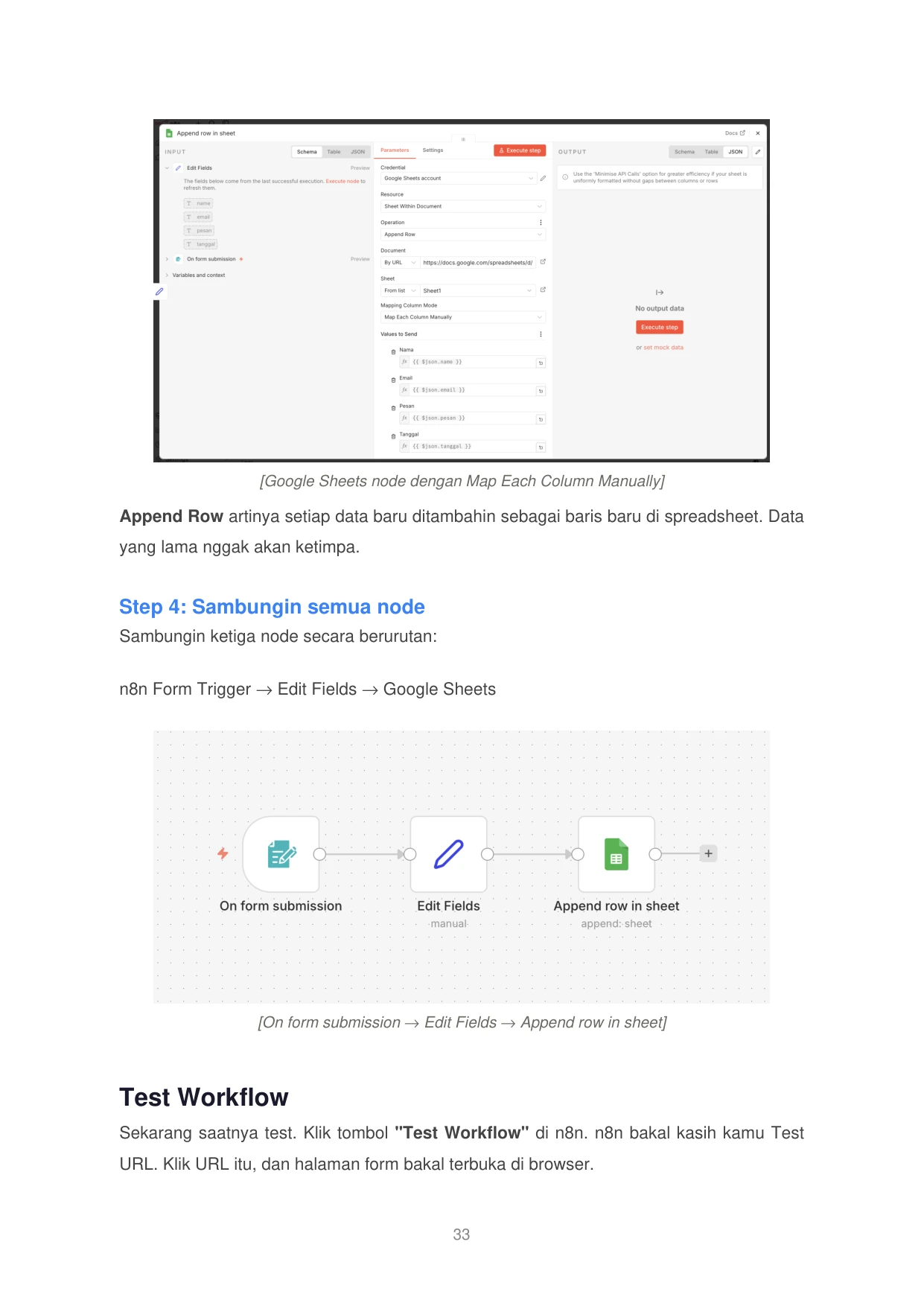
[Google Sheets node dengan Map Each Column Manually]
Append Row artinya setiap data baru ditambahin sebagai baris baru di spreadsheet. Data
yang lama nggak akan ketimpa.
Step 4: Sambungin semua node
Sambungin ketiga node secara berurutan:
n8n Form Trigger → Edit Fields → Google Sheets
[On form submission → Edit Fields → Append row in sheet]
Test Workflow
Sekarang saatnya test. Klik tombol "Test Workflow" di n8n. n8n bakal kasih kamu Test
URL. Klik URL itu, dan halaman form bakal terbuka di browser.
33
AI Automation dari Nol • Tangguh RiyadiHalaman 35
Hal 36 / 69
Presisi 100% 1:1
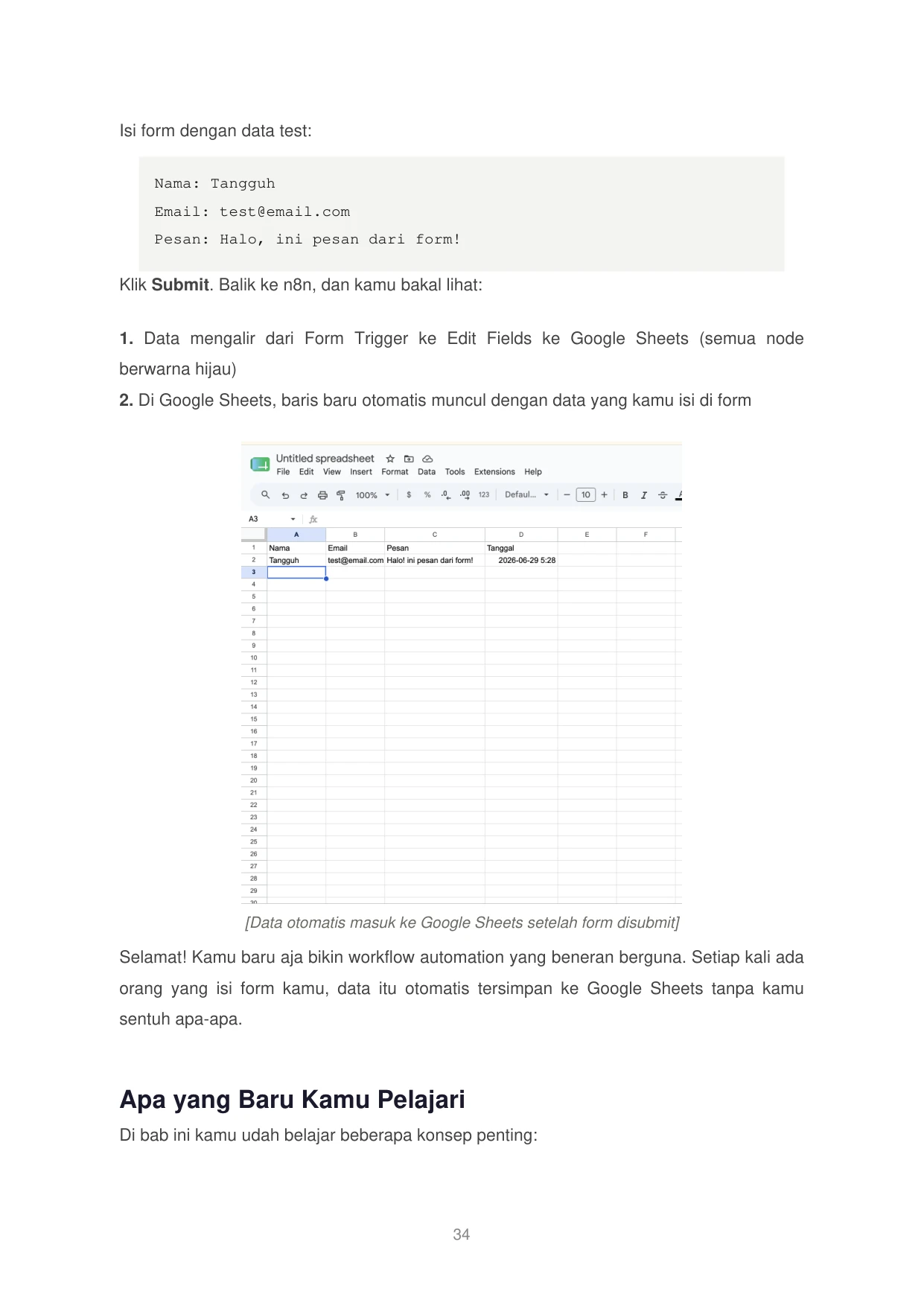
Isi form dengan data test:
Nama: Tangguh
Email: [email protected]
Pesan: Halo, ini pesan dari form!
Klik Submit. Balik ke n8n, dan kamu bakal lihat:
1. Data mengalir dari Form Trigger ke Edit Fields ke Google Sheets (semua node
berwarna hijau)
2. Di Google Sheets, baris baru otomatis muncul dengan data yang kamu isi di form
[Data otomatis masuk ke Google Sheets setelah form disubmit]
Selamat! Kamu baru aja bikin workflow automation yang beneran berguna. Setiap kali ada
orang yang isi form kamu, data itu otomatis tersimpan ke Google Sheets tanpa kamu
sentuh apa-apa.
Apa yang Baru Kamu Pelajari
Di bab ini kamu udah belajar beberapa konsep penting:
34
AI Automation dari Nol • Tangguh RiyadiHalaman 36
Hal 37 / 69
Presisi 100% 1:1
1. n8n Form Trigger. Cara bikin form otomatis yang langsung bisa diakses lewat browser.
Data yang diisi di form langsung masuk ke workflow tanpa perlu tools tambahan.
2. Credential. Cara connect n8n ke aplikasi lain (dalam hal ini Google Sheets). Sekali
setup, bisa dipakai di banyak workflow.
3. Expression. Cara ambil data dari node sebelumnya pakai {{ $json.fieldName }}. Ini
"bahasa" yang dipakai n8n buat nge-pass data antar node.
4. Append Row. Cara tulis data ke Google Sheets tanpa nimpa data yang udah ada.
Ide Pengembangan
Workflow yang baru kamu bikin ini bisa dikembangin jadi banyak hal:
Form kontak website. Share link form n8n kamu ke pengunjung website, dan setiap
orang yang submit form otomatis tercatat di Google Sheets.
Pendaftaran event. Bikin form pendaftaran, semua peserta otomatis tercatat rapi.
Survey atau feedback. Kumpulin respons dari customer dan otomatis masuk ke
spreadsheet buat dianalisis.
Pengumpulan data calon pelanggan. Setiap orang yang tertarik sama produk kamu dan
submit form inquiry, datanya otomatis tercatat rapi di spreadsheet. Nggak ada yang
kelewat.
Yang bikin powerful: di bab berikutnya, kamu bakal tambahin AI ke workflow ini. Bayangin:
data masuk dari form, AI otomatis analisis dan kategorisasi, lalu hasilnya disimpen ke
Google Sheets. Tanpa manusia sentuh apa-apa.
"Setiap workflow yang kamu bikin adalah satu masalah bisnis yang
terpecahkan. Semakin banyak workflow, semakin besar value
kamu."
35
AI Automation dari Nol • Tangguh RiyadiHalaman 37
Hal 38 / 69
Presisi 100% 1:1

Di bab berikutnya, kita tambahin AI ke workflow kamu. Ini yang bikin automation kamu naik
level dari sekadar "pindahin data" jadi "pindahin data + AI yang mikir". Bersiap, ini bagian
yang paling seru.
36
AI Automation dari Nol • Tangguh RiyadiHalaman 38
Hal 39 / 69
Presisi 100% 1:1
BAB 6
Tambahin AI ke
Workflow Kamu
Di sinilah magic-nya terjadi.
Di bab sebelumnya, kamu udah bikin workflow yang nyimpen data dari form ke Google
Sheets. Itu udah keren. Tapi sekarang kita tambahin sesuatu yang bikin workflow kamu
jauh lebih powerful: AI.
Di akhir bab ini, kamu bakal punya workflow yang:
"Setiap kali ada feedback masuk dari form, AI otomatis
menganalisis sentimen-nya (positif, negatif, atau netral) dan
hasilnya langsung tersimpan ke Google Sheets."
Ini contoh nyata AI Automation. Data masuk, AI yang mikir, hasil tersimpan. Tanpa
manusia sentuh apa-apa.
Apa Itu LLM?
Sebelum mulai praktek, kamu perlu tau sedikit tentang apa yang ada "di balik" AI yang kita
pakai. Di Bab 2, saya bilang AI itu kayak ChatGPT, Gemini, dll, dan istilah teknisnya nanti.
Nah, sekarang saatnya.
Istilah teknisnya adalah LLM, singkatan dari Large Language Model. LLM itu "otak" di balik
ChatGPT, Claude, Gemini, DeepSeek, dan AI lainnya. LLM udah dilatih pakai miliaran teks
dari internet, buku, artikel, dan sumber lainnya. Makanya dia bisa baca, pahami, dan
respons teks kayak manusia.
Yang penting kamu pahami:
37
AI Automation dari Nol • Tangguh RiyadiHalaman 39
Hal 40 / 69
Presisi 100% 1:1
Kamu nggak perlu bikin LLM sendiri. Itu kerjaan perusahaan besar kayak OpenAI,
Anthropic, atau Google. Kamu cuma perlu "nyambungin" LLM yang udah ada ke workflow
kamu. Ibaratnya, kamu nggak perlu bikin mesin mobil. Kamu cuma perlu bisa nyetir.
LLM diakses lewat API. Ingat konsep API di Bab 3? Kamu kirim "pesanan"
(prompt/pertanyaan) ke LLM lewat API, dan dia kirim balik "makanan" (jawaban). Di n8n,
semua ini udah dihandle lewat node AI, jadi kamu nggak perlu nulis kode API manual.
Ada yang gratis, ada yang bayar. Beberapa LLM bisa dipakai gratis dengan batasan
tertentu. Yang berbayar biasanya lebih akurat dan lebih cepat. Untuk belajar, yang gratis
udah lebih dari cukup.
Setup AI di n8n
Di n8n, cara paling gampang buat pakai AI adalah lewat node yang namanya Basic LLM
Chain. Node ini bikin kamu bisa "ngobrol" sama AI di dalam workflow: kamu kirim
pertanyaan (prompt), AI kasih jawaban. Simpel.
Ada juga node yang lebih advanced namanya AI Agent (AI yang bisa "bertindak" sendiri),
tapi itu buat level Intermediate. Sekarang kita fokus ke Basic LLM Chain dulu.
Sebelum bisa pakai, kamu perlu setup dulu koneksi ke provider AI-nya.
Pilih Provider AI
Ada banyak provider AI yang bisa disambungin ke n8n: OpenAI (yang bikin ChatGPT),
Google Gemini, DeepSeek, dan lainnya. Masing-masing punya kelebihan sendiri.
Buat belajar, kita pakai Google Gemini karena dua alasan: gratis dan prosesnya paling
gampang. Kamu nggak perlu masukin kartu kredit dan nggak akan kena tagihan selama
masih di tier gratis. Dan tier gratis-nya lebih dari cukup buat belajar.
Dapetin API Key
Untuk tutorial ini, kita pakai Google Gemini karena gratis dan prosesnya paling gampang.
Kalau kamu mau pakai provider lain, prosesnya mirip.
Cara Dapetin API Key Gemini:
38
AI Automation dari Nol • Tangguh RiyadiHalaman 40
Hal 41 / 69
Presisi 100% 1:1
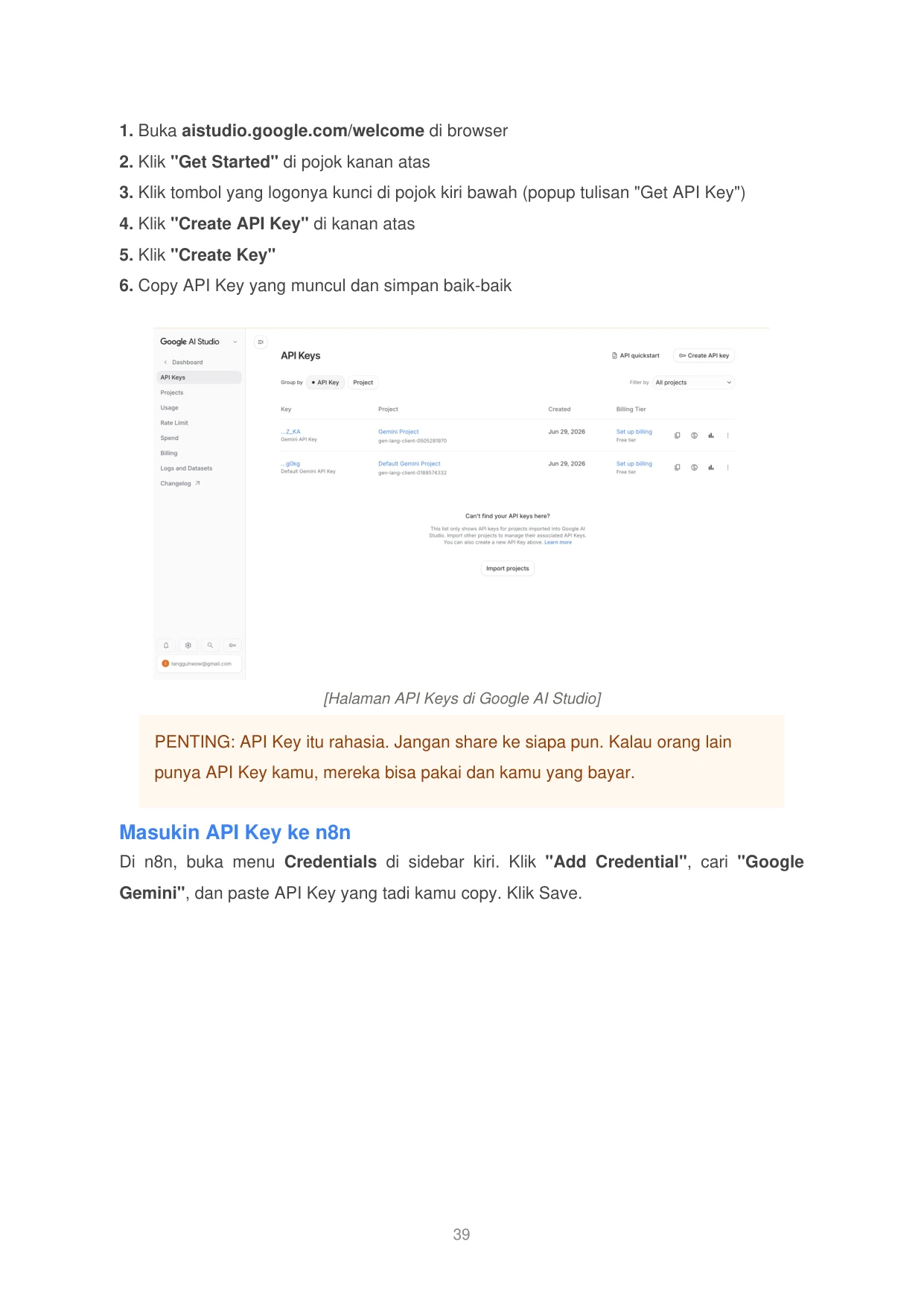
1. Buka aistudio.google.com/welcome di browser
2. Klik "Get Started" di pojok kanan atas
3. Klik tombol yang logonya kunci di pojok kiri bawah (popup tulisan "Get API Key")
4. Klik "Create API Key" di kanan atas
5. Klik "Create Key"
6. Copy API Key yang muncul dan simpan baik-baik
[Halaman API Keys di Google AI Studio]
PENTING: API Key itu rahasia. Jangan share ke siapa pun. Kalau orang lain
punya API Key kamu, mereka bisa pakai dan kamu yang bayar.
Masukin API Key ke n8n
Di n8n, buka menu Credentials di sidebar kiri. Klik "Add Credential", cari "Google
Gemini", dan paste API Key yang tadi kamu copy. Klik Save.
39
AI Automation dari Nol • Tangguh RiyadiHalaman 41
Hal 42 / 69
Presisi 100% 1:1
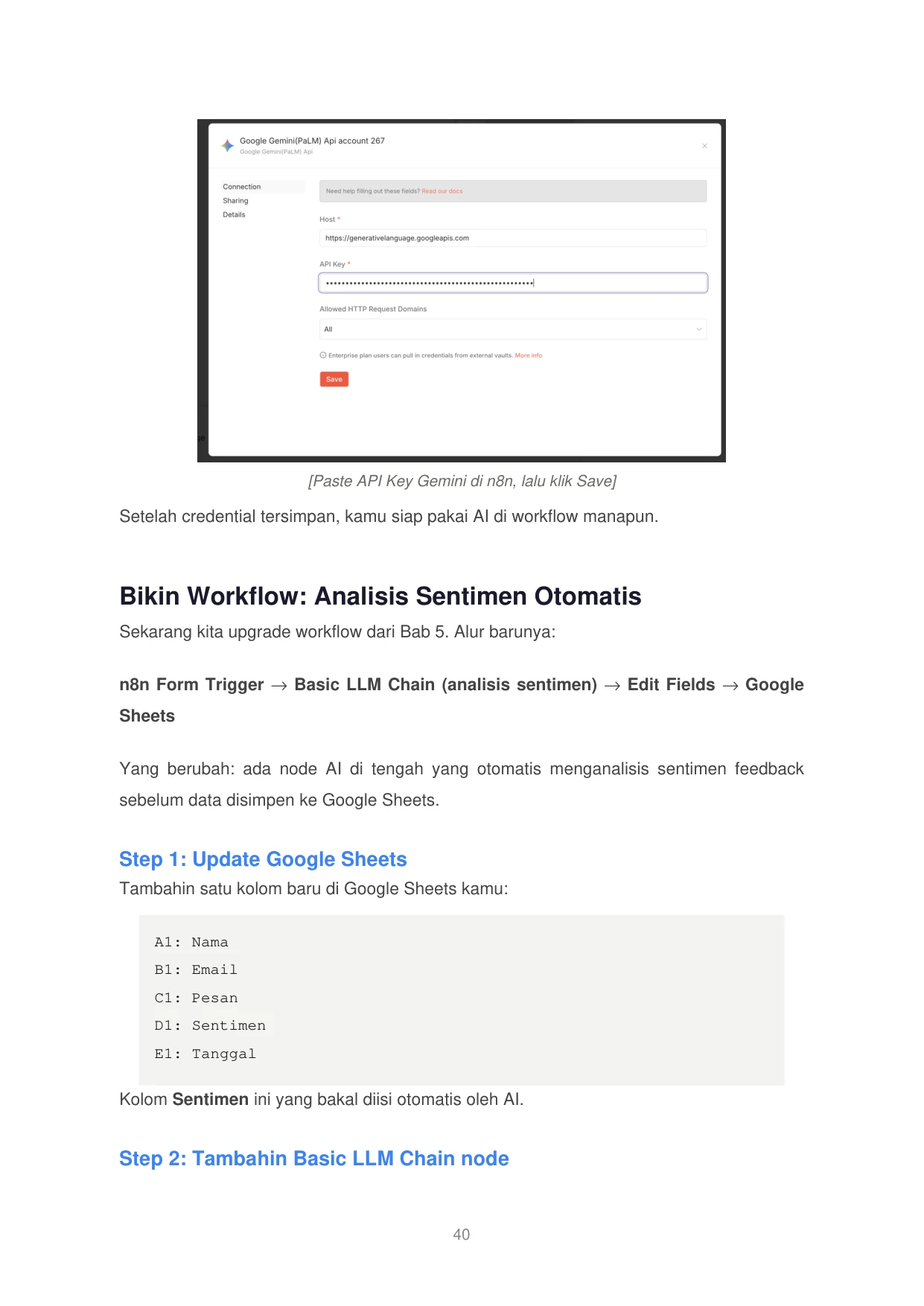
[Paste API Key Gemini di n8n, lalu klik Save]
Setelah credential tersimpan, kamu siap pakai AI di workflow manapun.
Bikin Workflow: Analisis Sentimen Otomatis
Sekarang kita upgrade workflow dari Bab 5. Alur barunya:
n8n Form Trigger → Basic LLM Chain (analisis sentimen) → Edit Fields → Google
Sheets
Yang berubah: ada node AI di tengah yang otomatis menganalisis sentimen feedback
sebelum data disimpen ke Google Sheets.
Step 1: Update Google Sheets
Tambahin satu kolom baru di Google Sheets kamu:
A1: Nama
B1: Email
C1: Pesan
D1: Sentimen
E1: Tanggal
Kolom Sentimen ini yang bakal diisi otomatis oleh AI.
Step 2: Tambahin Basic LLM Chain node
40
AI Automation dari Nol • Tangguh RiyadiHalaman 42
Hal 43 / 69
Presisi 100% 1:1
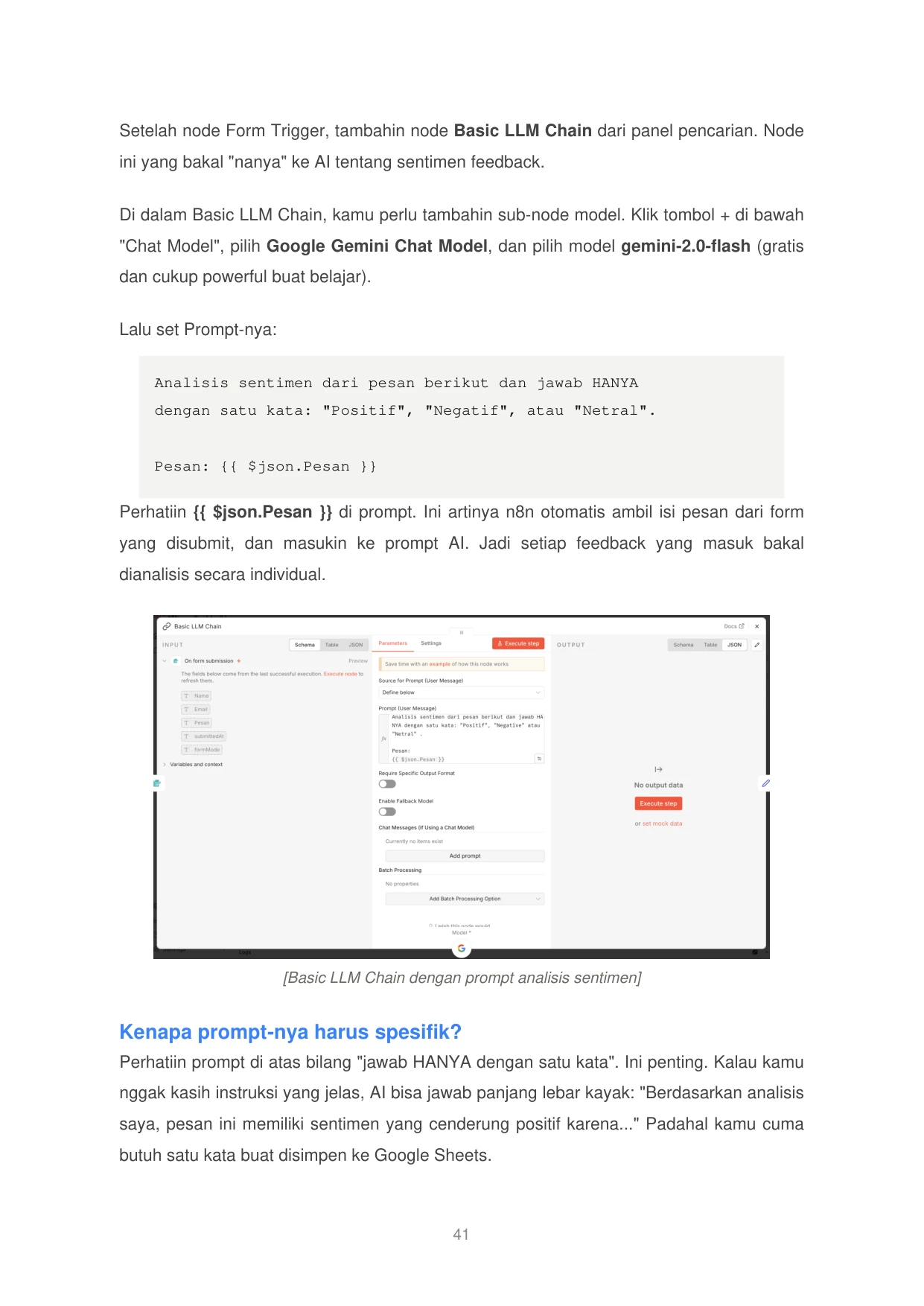
Setelah node Form Trigger, tambahin node Basic LLM Chain dari panel pencarian. Node
ini yang bakal "nanya" ke AI tentang sentimen feedback.
Di dalam Basic LLM Chain, kamu perlu tambahin sub-node model. Klik tombol + di bawah
"Chat Model", pilih Google Gemini Chat Model, dan pilih model gemini-2.0-flash (gratis
dan cukup powerful buat belajar).
Lalu set Prompt-nya:
Analisis sentimen dari pesan berikut dan jawab HANYA
dengan satu kata: "Positif", "Negatif", atau "Netral".
Pesan: {{ $json.Pesan }}
Perhatiin {{ $json.Pesan }} di prompt. Ini artinya n8n otomatis ambil isi pesan dari form
yang disubmit, dan masukin ke prompt AI. Jadi setiap feedback yang masuk bakal
dianalisis secara individual.
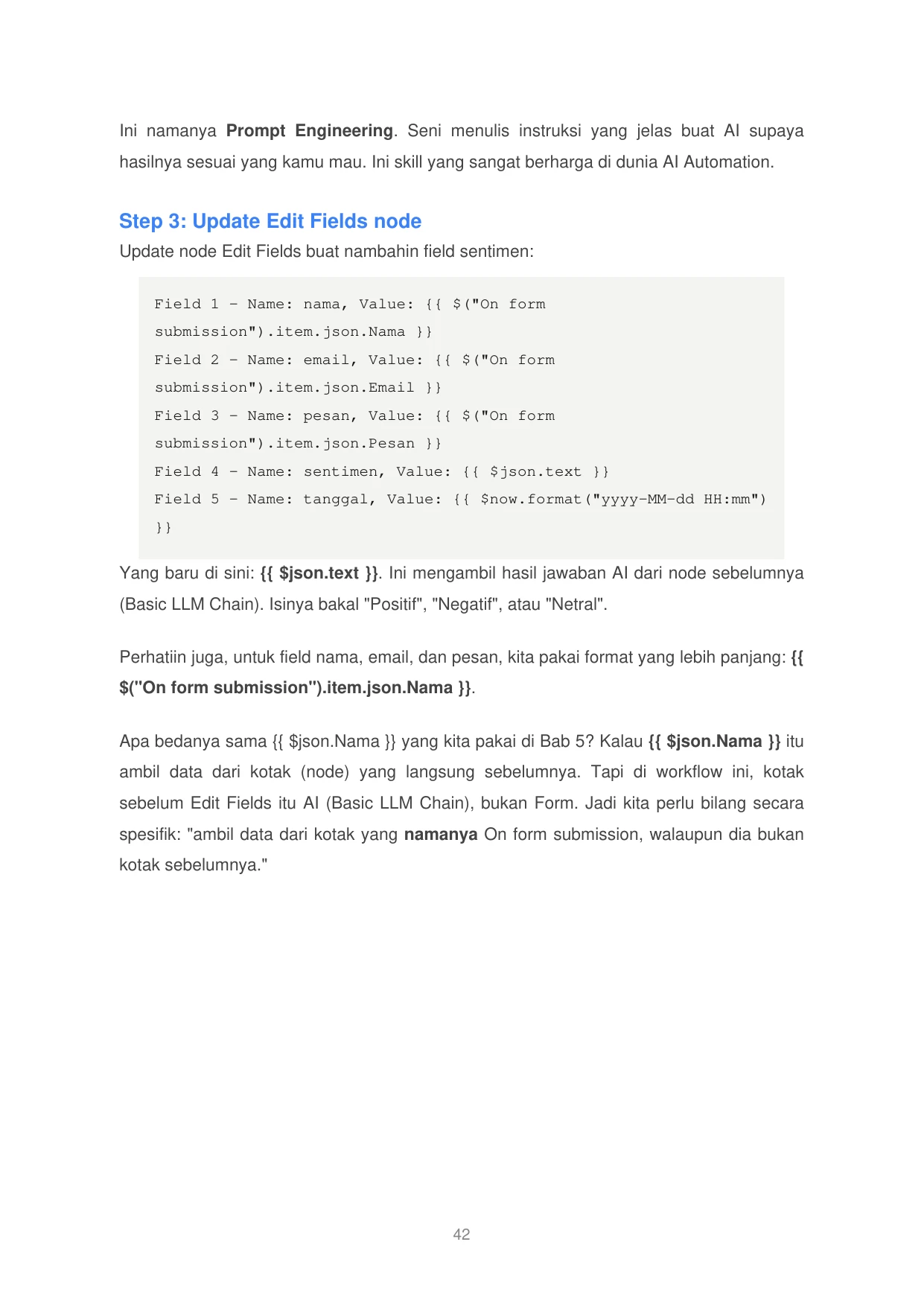
[Basic LLM Chain dengan prompt analisis sentimen]
Kenapa prompt-nya harus spesifik?
Perhatiin prompt di atas bilang "jawab HANYA dengan satu kata". Ini penting. Kalau kamu
nggak kasih instruksi yang jelas, AI bisa jawab panjang lebar kayak: "Berdasarkan analisis
saya, pesan ini memiliki sentimen yang cenderung positif karena..." Padahal kamu cuma
butuh satu kata buat disimpen ke Google Sheets.
41
AI Automation dari Nol • Tangguh RiyadiHalaman 43
Hal 44 / 69
Presisi 100% 1:1
Ini namanya Prompt Engineering. Seni menulis instruksi yang jelas buat AI supaya
hasilnya sesuai yang kamu mau. Ini skill yang sangat berharga di dunia AI Automation.
Step 3: Update Edit Fields node
Update node Edit Fields buat nambahin field sentimen:
Field 1 - Name: nama, Value: {{ $("On form
submission").item.json.Nama }}
Field 2 - Name: email, Value: {{ $("On form
submission").item.json.Email }}
Field 3 - Name: pesan, Value: {{ $("On form
submission").item.json.Pesan }}
Field 4 - Name: sentimen, Value: {{ $json.text }}
Field 5 - Name: tanggal, Value: {{ $now.format("yyyy-MM-dd HH:mm")
}}
Yang baru di sini: {{ $json.text }}. Ini mengambil hasil jawaban AI dari node sebelumnya
(Basic LLM Chain). Isinya bakal "Positif", "Negatif", atau "Netral".
Perhatiin juga, untuk field nama, email, dan pesan, kita pakai format yang lebih panjang: {{
$("On form submission").item.json.Nama }}.
Apa bedanya sama {{ $json.Nama }} yang kita pakai di Bab 5? Kalau {{ $json.Nama }} itu
ambil data dari kotak (node) yang langsung sebelumnya. Tapi di workflow ini, kotak
sebelum Edit Fields itu AI (Basic LLM Chain), bukan Form. Jadi kita perlu bilang secara
spesifik: "ambil data dari kotak yang namanya On form submission, walaupun dia bukan
kotak sebelumnya."
42
AI Automation dari Nol • Tangguh RiyadiHalaman 44
Hal 45 / 69
Presisi 100% 1:1
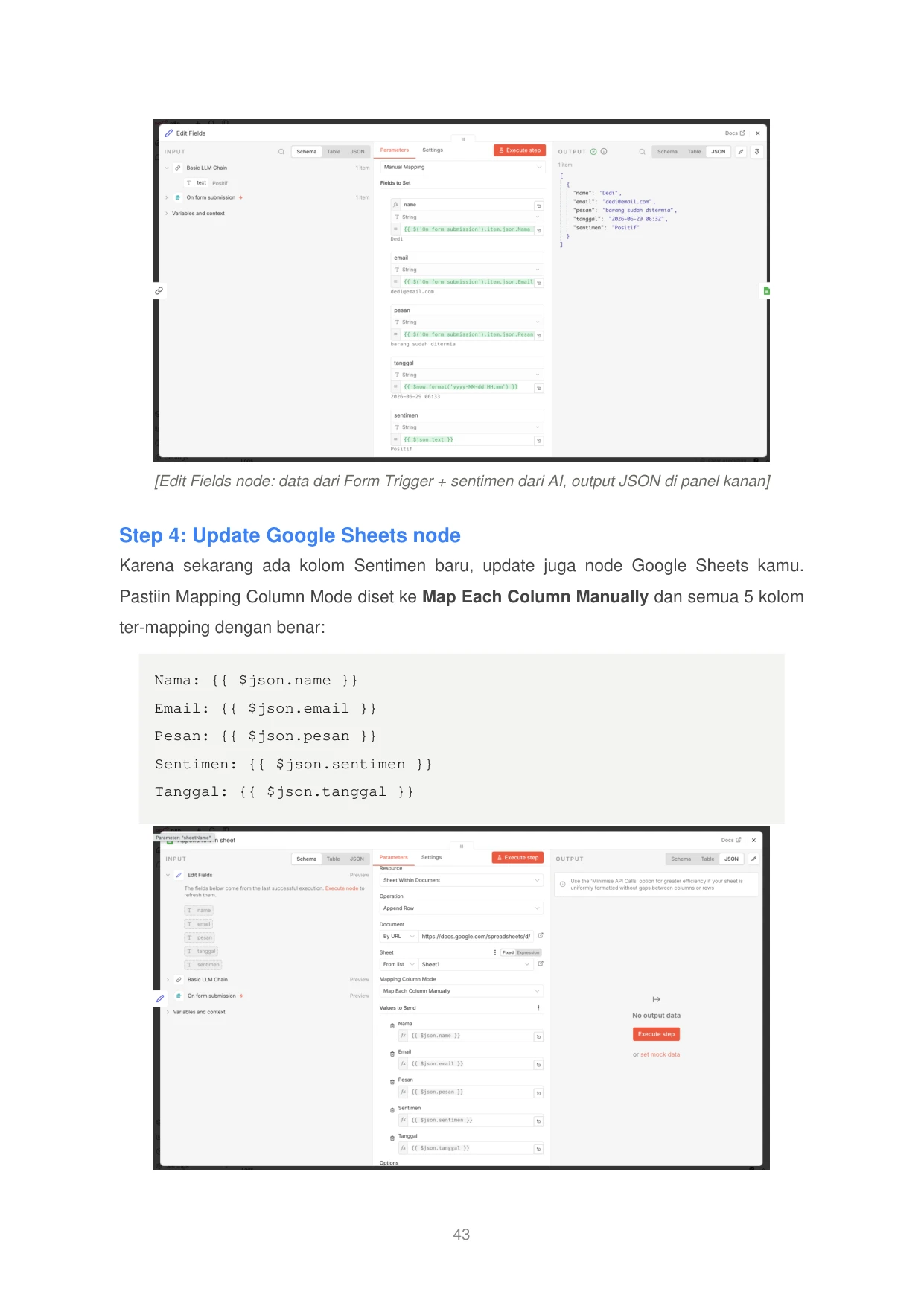
[Edit Fields node: data dari Form Trigger + sentimen dari AI, output JSON di panel kanan]
Step 4: Update Google Sheets node
Karena sekarang ada kolom Sentimen baru, update juga node Google Sheets kamu.
Pastiin Mapping Column Mode diset ke Map Each Column Manually dan semua 5 kolom
ter-mapping dengan benar:
Nama: {{ $json.name }}
Email: {{ $json.email }}
Pesan: {{ $json.pesan }}
Sentimen: {{ $json.sentimen }}
Tanggal: {{ $json.tanggal }}
43
AI Automation dari Nol • Tangguh RiyadiHalaman 45
Hal 46 / 69
Presisi 100% 1:1
[Google Sheets node dengan 5 kolom ter-mapping termasuk Sentimen]
Step 5: Sambungin semua node
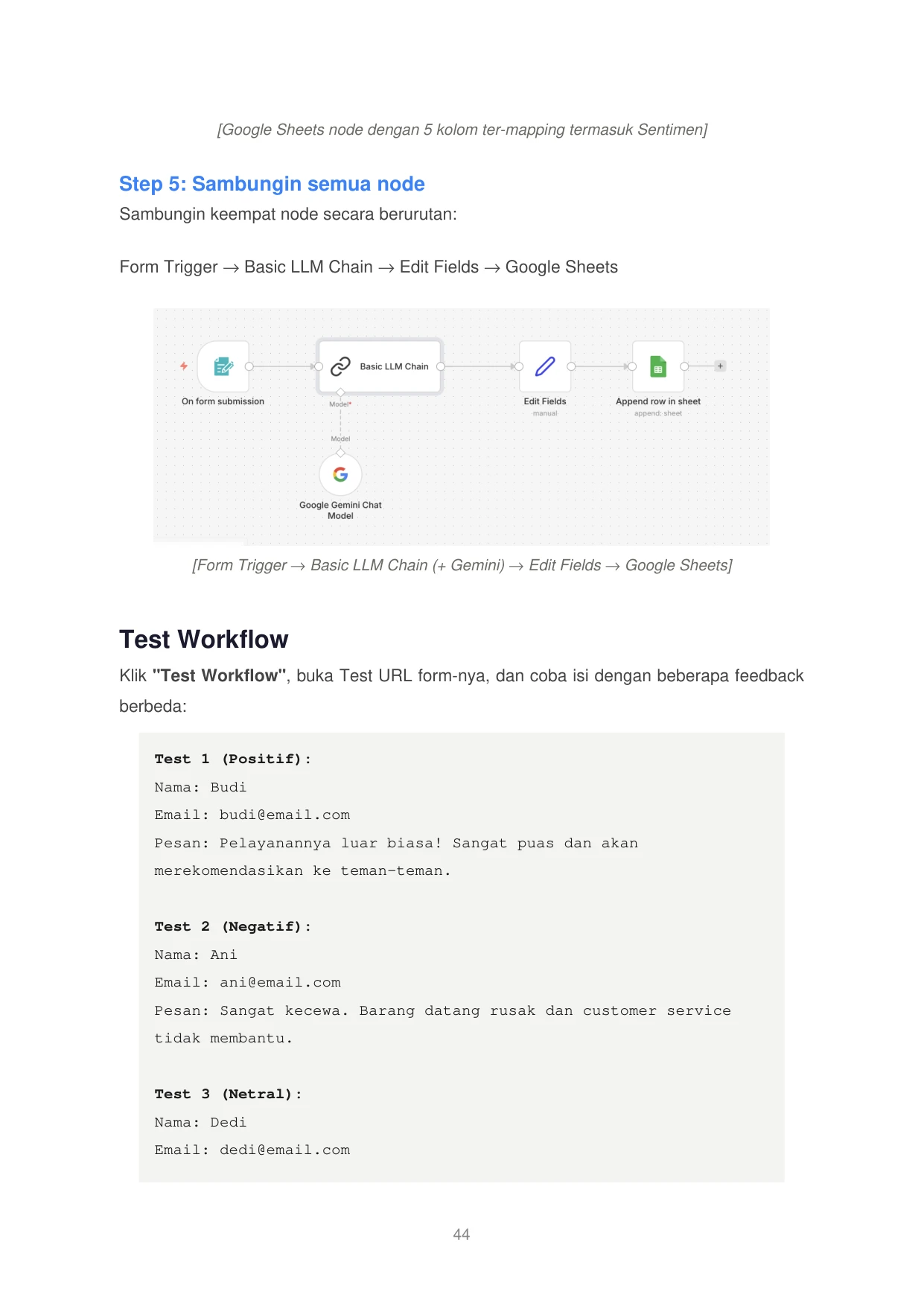
Sambungin keempat node secara berurutan:
Form Trigger → Basic LLM Chain → Edit Fields → Google Sheets
[Form Trigger → Basic LLM Chain (+ Gemini) → Edit Fields → Google Sheets]
Test Workflow
Klik "Test Workflow", buka Test URL form-nya, dan coba isi dengan beberapa feedback
berbeda:
Test 1 (Positif):
Nama: Budi
Email: [email protected]
Pesan: Pelayanannya luar biasa! Sangat puas dan akan
merekomendasikan ke teman-teman.
Test 2 (Negatif):
Nama: Ani
Email: [email protected]
Pesan: Sangat kecewa. Barang datang rusak dan customer service
tidak membantu.
Test 3 (Netral):
Nama: Dedi
Email: [email protected]
44
AI Automation dari Nol • Tangguh RiyadiHalaman 46
Hal 47 / 69
Presisi 100% 1:1
Pesan: Barang sudah diterima. Pengiriman sesuai estimasi.
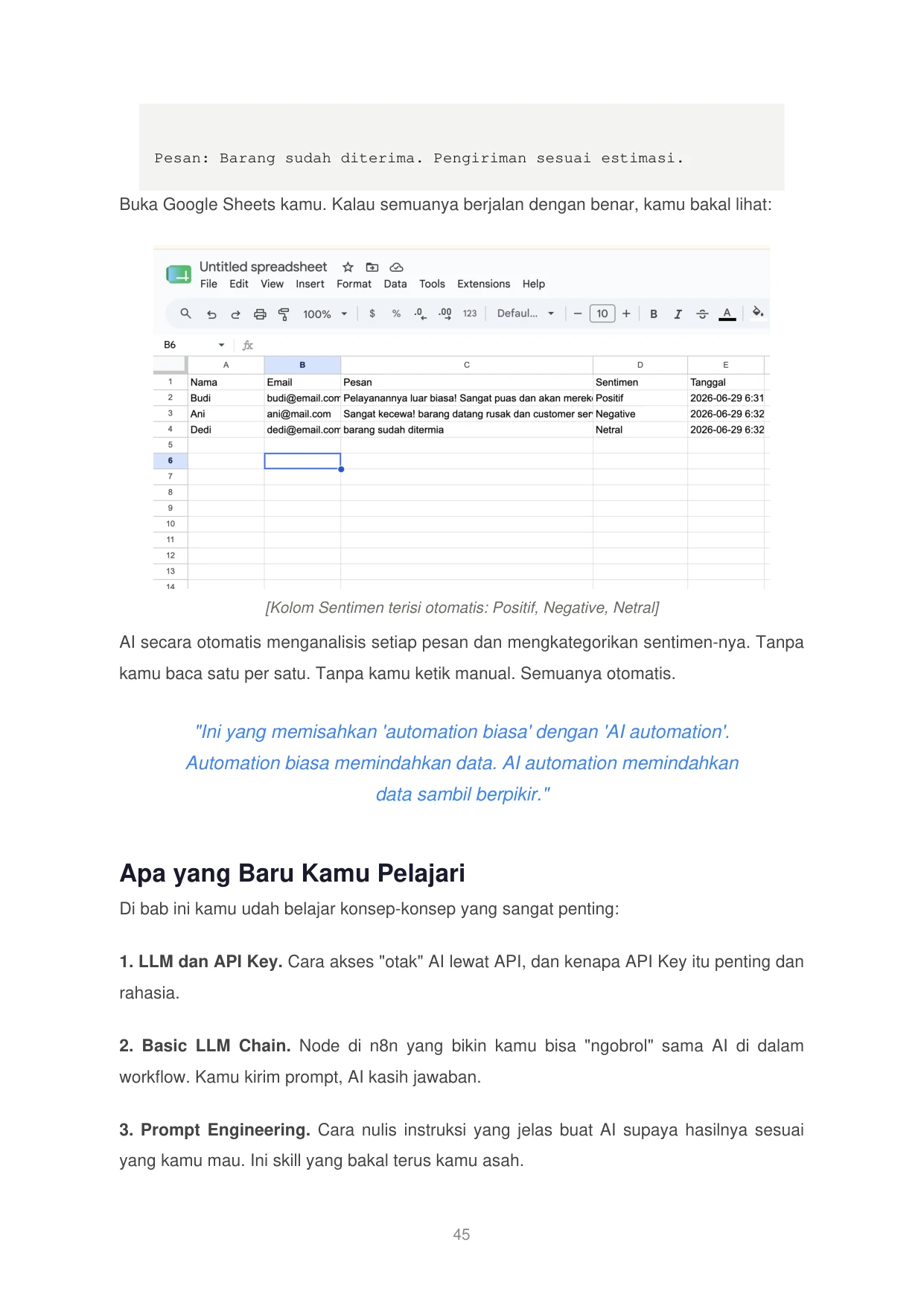
Buka Google Sheets kamu. Kalau semuanya berjalan dengan benar, kamu bakal lihat:
[Kolom Sentimen terisi otomatis: Positif, Negative, Netral]
AI secara otomatis menganalisis setiap pesan dan mengkategorikan sentimen-nya. Tanpa
kamu baca satu per satu. Tanpa kamu ketik manual. Semuanya otomatis.
"Ini yang memisahkan 'automation biasa' dengan 'AI automation'.
Automation biasa memindahkan data. AI automation memindahkan
data sambil berpikir."
Apa yang Baru Kamu Pelajari
Di bab ini kamu udah belajar konsep-konsep yang sangat penting:
1. LLM dan API Key. Cara akses "otak" AI lewat API, dan kenapa API Key itu penting dan
rahasia.
2. Basic LLM Chain. Node di n8n yang bikin kamu bisa "ngobrol" sama AI di dalam
workflow. Kamu kirim prompt, AI kasih jawaban.
3. Prompt Engineering. Cara nulis instruksi yang jelas buat AI supaya hasilnya sesuai
yang kamu mau. Ini skill yang bakal terus kamu asah.
45
AI Automation dari Nol • Tangguh RiyadiHalaman 47
Hal 48 / 69
Presisi 100% 1:1
4. Reference node lain. Cara ambil data dari node yang bukan langsung sebelumnya
pakai format {{ $("nama node").item.json.field }}.
Ide Pengembangan
Workflow analisis sentimen ini bisa dikembangin jadi banyak hal:
Auto-reply berdasarkan sentimen. Kalau sentimen negatif, otomatis kirim email apology
ke customer. Kalau positif, kirim email ucapan terima kasih.
Alert ke tim. Kalau ada feedback negatif, otomatis kirim notifikasi ke Slack atau WhatsApp
tim customer service biar bisa di-follow up cepat.
Kategorisasi topik. Selain sentimen, minta AI juga kategorisasi feedback berdasarkan
topik (produk, pengiriman, customer service, dll).
Ringkasan harian. Bikin workflow yang jalan setiap malam, ambil semua feedback hari
itu, dan minta AI bikin ringkasan "Hari ini ada 15 feedback: 10 positif, 3 negatif, 2 netral.
Keluhan utama: pengiriman lambat."
Semua ini bisa dibikin pakai n8n dan konsep yang udah kamu pelajari di bab ini. Yang
membedakan adalah kreativitas kamu dalam melihat masalah bisnis dan merancang
solusinya.
Di bab berikutnya, kita gabungin semua yang udah kamu pelajari jadi satu mini project
lengkap. Kamu bakal bikin automation dari nol sampe jalan, siap dipakein di dunia nyata.
46
AI Automation dari Nol • Tangguh RiyadiHalaman 48
Hal 49 / 69
Presisi 100% 1:1
BAB 7
Bikin Mini Project
Gabungin semua yang udah kamu pelajari jadi satu sistem yang utuh.
Ini bab terakhir sebelum kamu "lulus" dari ebook ini. Di sini kamu bakal gabungin semua
yang udah kamu pelajari dari Bab 1 sampe Bab 6 jadi satu mini project yang lengkap.
Project yang kita bikin:
"Sistem Feedback Customer Otomatis: terima feedback, AI analisis
sentimen dan kategori topik, simpan ke database, dan kirim
notifikasi email otomatis kalau ada feedback negatif."
Ini bukan project latihan. Ini sistem yang beneran bisa dipakein oleh bisnis. Dan kalau
kamu bisa bikin ini, kamu udah punya skill yang cukup buat mulai cari kerjaan atau klien di
bidang AI Automation.
Gambaran Besar
Sebelum mulai ngoding, kita pahami dulu alur lengkapnya:
1. Customer isi form feedback (n8n Form Trigger)
2. AI analisis sentimen + kategori topik (Basic LLM Chain)
3. Data diformat dan ditambahin timestamp (Edit Fields)
4. Cek apakah sentimen negatif (IF Node)
5a. Kalau negatif: kirim email notifikasi ke tim (Gmail)
5b. Semua feedback: simpan ke Google Sheets (Google Sheets)
Yang baru di project ini: IF Node dan Gmail Node. Dua node ini yang bikin workflow kamu
bisa "mikir" dan "bertindak" berdasarkan kondisi tertentu.
Persiapan
47
AI Automation dari Nol • Tangguh RiyadiHalaman 49
Hal 50 / 69
Presisi 100% 1:1
Google Sheets:
Bikin spreadsheet baru dengan nama "Customer Feedback System" dan header berikut:
A1: Nama
B1: Email
C1: Pesan
D1: Sentimen
E1: Kategori
F1: Tanggal
Kolom Kategori adalah tambahan baru. AI bakal otomatis mengkategorikan feedback ke
topik seperti Produk, Pengiriman, Customer Service, Harga, atau Lainnya.
Step 1: Form Trigger
Bikin workflow baru. Tambahin n8n Form Trigger dengan field:
Form Title: Feedback Customer
Form Description: Bantu kami menjadi lebih baik dengan feedback
kamu
Form Fields:
- Nama (Text)
- Email (Email)
- Pesan (Textarea)
Kali ini kita pakai Textarea untuk field Pesan supaya customer bisa nulis feedback yang
lebih panjang.
Step 2: AI Analisis (Basic LLM Chain)
Tambahin Basic LLM Chain dengan Google Gemini Chat Model. Kali ini prompt-nya lebih
canggih karena kita minta AI melakukan dua hal sekaligus: analisis sentimen DAN
kategorisasi topik.
Set Prompt-nya:
Analisis feedback customer berikut. Jawab HANYA
dalam format ini, tidak boleh ada teks lain:
48
AI Automation dari Nol • Tangguh RiyadiHalaman 50
Hal 51 / 69
Presisi 100% 1:1
Sentimen: [Positif/Negatif/Netral]
Kategori: [Produk/Pengiriman/Customer Service/Harga/Lainnya]
Feedback:
{{ $json.Pesan }}
Perhatiin prompt ini lebih terstruktur dari Bab 6. Kita kasih format yang jelas supaya AI
selalu jawab dalam format yang sama. Ini penting karena nanti kita perlu "pecah" jawaban
AI jadi dua bagian: sentimen dan kategori.
Step 3: Edit Fields (Format Data)
Tambahin Edit Fields node. Di sini kita perlu "pecah" jawaban AI yang formatnya
"Sentimen: Positif\nKategori: Produk" jadi dua field terpisah.
Set field-field berikut:
Field 1 - Name: nama
Value: {{ $("On form submission").item.json.Nama }}
Field 2 - Name: email
Value: {{ $("On form submission").item.json.Email }}
Field 3 - Name: pesan
Value: {{ $("On form submission").item.json.Pesan }}
Field 4 - Name: sentimen
Value: {{ $json.text.split("\n")[0].replace("Sentimen: ", "") }}
Field 5 - Name: kategori
Value: {{ $json.text.split("\n")[1].replace("Kategori: ", "") }}
Field 6 - Name: tanggal
Value: {{ $now.format("yyyy-MM-dd HH:mm") }}
Expression baru di sini:
49
AI Automation dari Nol • Tangguh RiyadiHalaman 51
Hal 52 / 69
Presisi 100% 1:1
Ini bagian yang agak tricky, tapi tenang. Saya jelasin step by step. Bayangin AI jawab
kayak gini:
Sentimen: Negatif
Kategori: Pengiriman
Itu satu teks dengan dua baris. Kita perlu "pecah" jadi dua bagian terpisah:
Langkah 1: split("\n")
Pecah teks per baris. Hasilnya jadi daftar:
[0] = "Sentimen: Negatif"
[1] = "Kategori: Pengiriman"
Langkah 2: [0] atau [1]
Pilih baris yang kamu mau. [0] = baris pertama, [1] = baris kedua.
Kita ambil [0], hasilnya: "Sentimen: Negatif"
Langkah 3: replace("Sentimen: ", "")
Hapus teks "Sentimen: " supaya yang tersisa cuma:
"Negatif" ← ini yang disimpen ke Google Sheets
Logika yang sama buat kategori: ambil baris kedua ([1]) dan hapus teks "Kategori: ".
Hasilnya cuma "Pengiriman".
Ini contoh nyata kenapa JavaScript dasar dari Bab 3 itu penting. split() dan replace()
adalah fungsi JavaScript yang kamu pakai di sini. Kalau waktu itu kamu udah belajar,
bagian ini bakal terasa gampang.
Step 4: IF Node (Cek Sentimen Negatif)
Ini node baru yang belum pernah kamu pakai. IF Node itu kayak persimpangan jalan:
kalau kondisi terpenuhi, data lanjut ke jalur "true". Kalau nggak, data lanjut ke jalur "false".
Tambahin IF node setelah Edit Fields. Set kondisinya:
Value 1: {{ $json.sentimen }}
Condition: contains
Value 2: Negatif
50
AI Automation dari Nol • Tangguh RiyadiHalaman 52
Hal 53 / 69
Presisi 100% 1:1
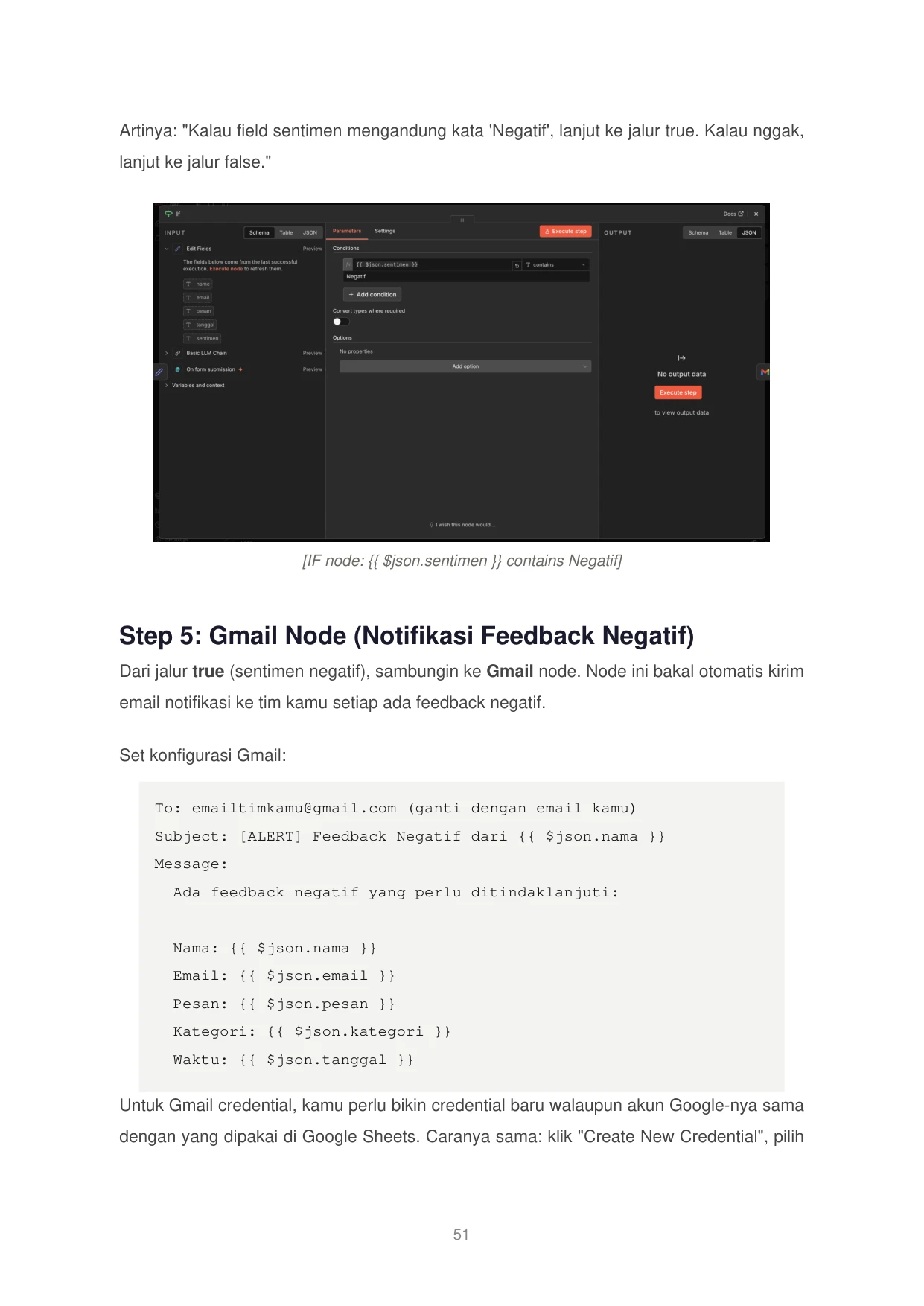
Artinya: "Kalau field sentimen mengandung kata 'Negatif', lanjut ke jalur true. Kalau nggak,
lanjut ke jalur false."
[IF node: {{ $json.sentimen }} contains Negatif]
Step 5: Gmail Node (Notifikasi Feedback Negatif)
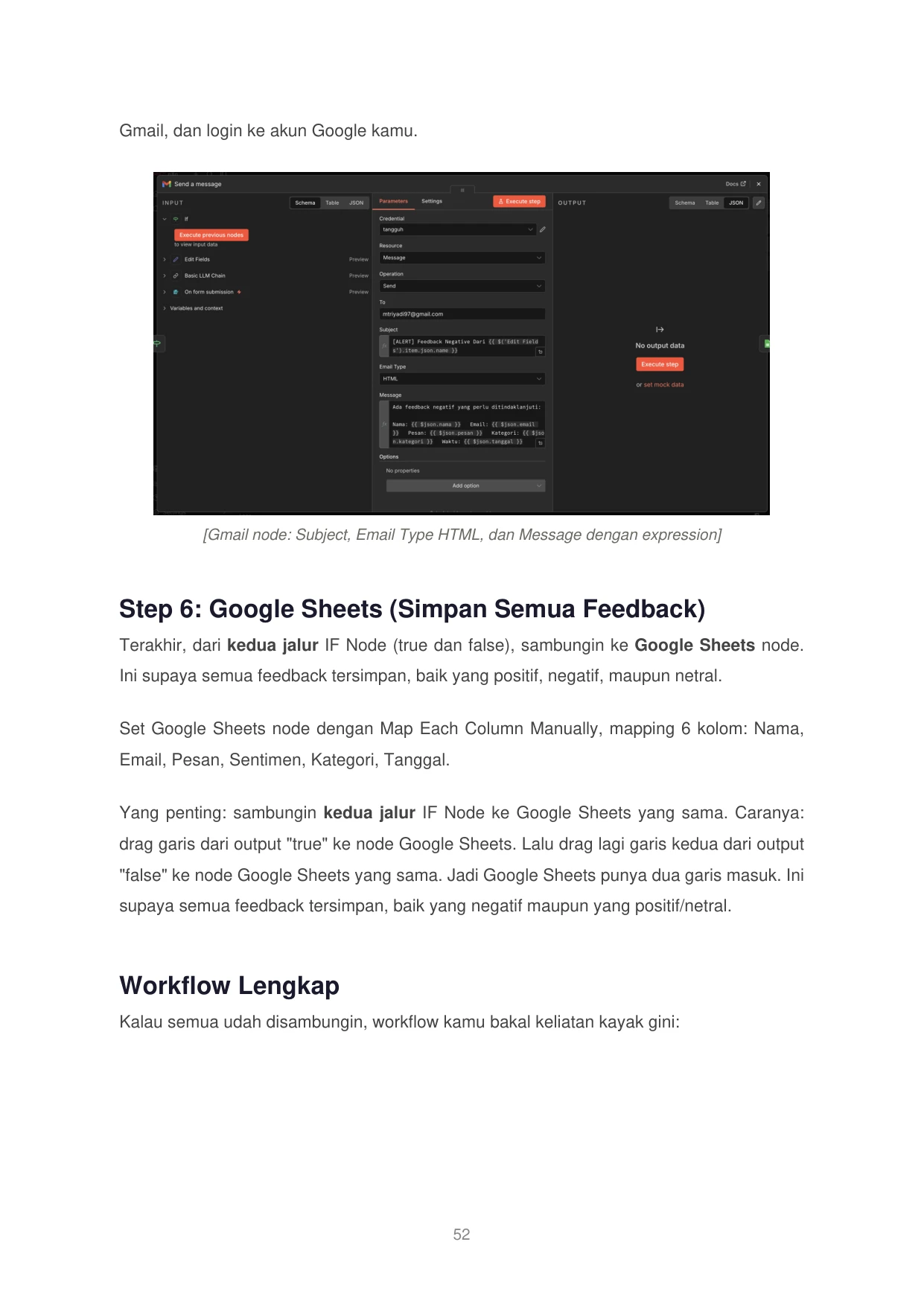
Dari jalur true (sentimen negatif), sambungin ke Gmail node. Node ini bakal otomatis kirim
email notifikasi ke tim kamu setiap ada feedback negatif.
Set konfigurasi Gmail:
To: [email protected] (ganti dengan email kamu)
Subject: [ALERT] Feedback Negatif dari {{ $json.nama }}
Message:
Ada feedback negatif yang perlu ditindaklanjuti:
Nama: {{ $json.nama }}
Email: {{ $json.email }}
Pesan: {{ $json.pesan }}
Kategori: {{ $json.kategori }}
Waktu: {{ $json.tanggal }}
Untuk Gmail credential, kamu perlu bikin credential baru walaupun akun Google-nya sama
dengan yang dipakai di Google Sheets. Caranya sama: klik "Create New Credential", pilih
51
AI Automation dari Nol • Tangguh RiyadiHalaman 53
Hal 54 / 69
Presisi 100% 1:1
Gmail, dan login ke akun Google kamu.
[Gmail node: Subject, Email Type HTML, dan Message dengan expression]
Step 6: Google Sheets (Simpan Semua Feedback)
Terakhir, dari kedua jalur IF Node (true dan false), sambungin ke Google Sheets node.
Ini supaya semua feedback tersimpan, baik yang positif, negatif, maupun netral.
Set Google Sheets node dengan Map Each Column Manually, mapping 6 kolom: Nama,
Email, Pesan, Sentimen, Kategori, Tanggal.
Yang penting: sambungin kedua jalur IF Node ke Google Sheets yang sama. Caranya:
drag garis dari output "true" ke node Google Sheets. Lalu drag lagi garis kedua dari output
"false" ke node Google Sheets yang sama. Jadi Google Sheets punya dua garis masuk. Ini
supaya semua feedback tersimpan, baik yang negatif maupun yang positif/netral.
Workflow Lengkap
Kalau semua udah disambungin, workflow kamu bakal keliatan kayak gini:
52
AI Automation dari Nol • Tangguh RiyadiHalaman 54
Hal 55 / 69
Presisi 100% 1:1
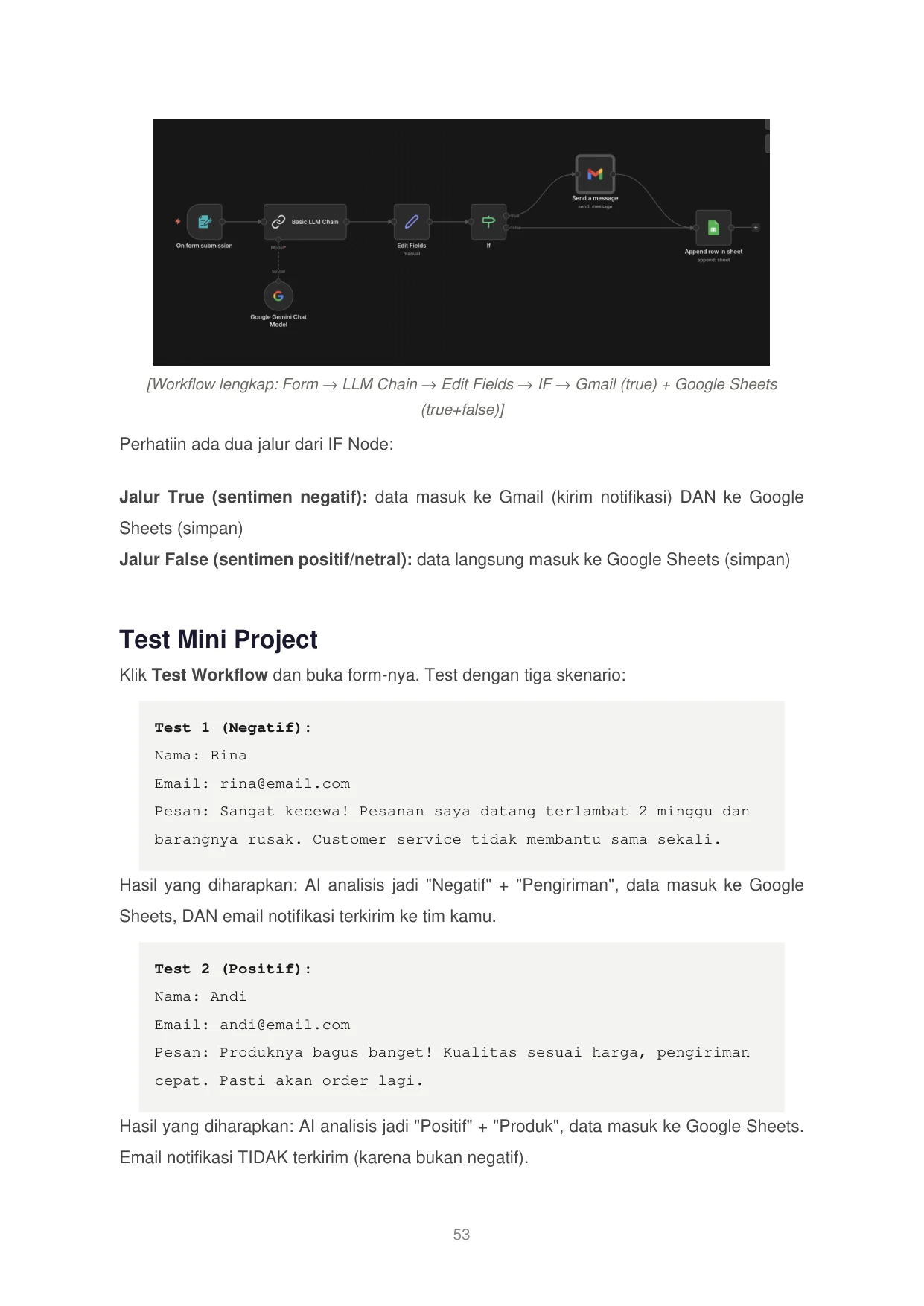
[Workflow lengkap: Form → LLM Chain → Edit Fields → IF → Gmail (true) + Google Sheets
(true+false)]
Perhatiin ada dua jalur dari IF Node:
Jalur True (sentimen negatif): data masuk ke Gmail (kirim notifikasi) DAN ke Google
Sheets (simpan)
Jalur False (sentimen positif/netral): data langsung masuk ke Google Sheets (simpan)
Test Mini Project
Klik Test Workflow dan buka form-nya. Test dengan tiga skenario:
Test 1 (Negatif):
Nama: Rina
Email: [email protected]
Pesan: Sangat kecewa! Pesanan saya datang terlambat 2 minggu dan
barangnya rusak. Customer service tidak membantu sama sekali.
Hasil yang diharapkan: AI analisis jadi "Negatif" + "Pengiriman", data masuk ke Google
Sheets, DAN email notifikasi terkirim ke tim kamu.
Test 2 (Positif):
Nama: Andi
Email: [email protected]
Pesan: Produknya bagus banget! Kualitas sesuai harga, pengiriman
cepat. Pasti akan order lagi.
Hasil yang diharapkan: AI analisis jadi "Positif" + "Produk", data masuk ke Google Sheets.
Email notifikasi TIDAK terkirim (karena bukan negatif).
53
AI Automation dari Nol • Tangguh RiyadiHalaman 55
Hal 56 / 69
Presisi 100% 1:1
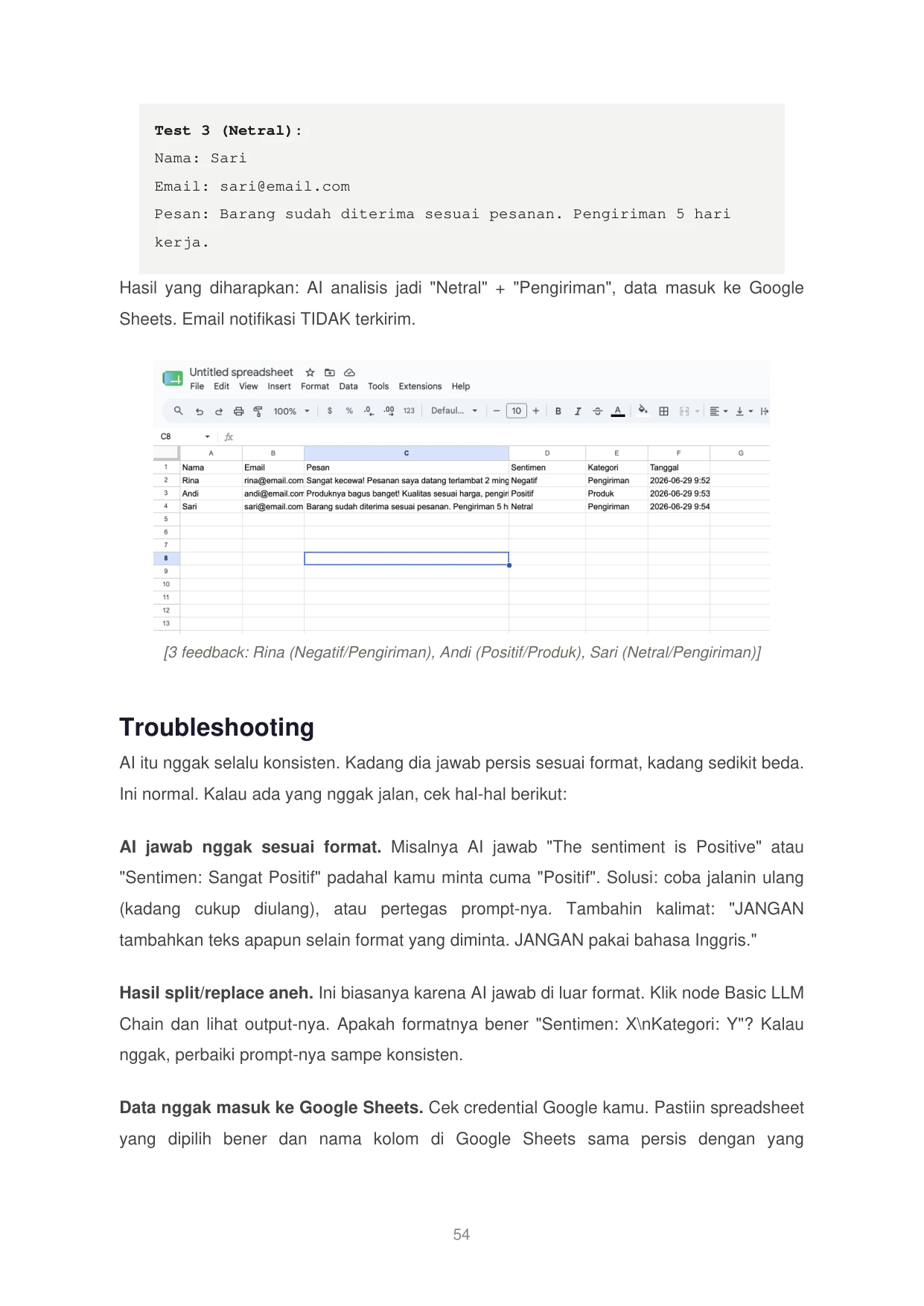
Test 3 (Netral):
Nama: Sari
Email: [email protected]
Pesan: Barang sudah diterima sesuai pesanan. Pengiriman 5 hari
kerja.
Hasil yang diharapkan: AI analisis jadi "Netral" + "Pengiriman", data masuk ke Google
Sheets. Email notifikasi TIDAK terkirim.
[3 feedback: Rina (Negatif/Pengiriman), Andi (Positif/Produk), Sari (Netral/Pengiriman)]
Troubleshooting
AI itu nggak selalu konsisten. Kadang dia jawab persis sesuai format, kadang sedikit beda.
Ini normal. Kalau ada yang nggak jalan, cek hal-hal berikut:
AI jawab nggak sesuai format. Misalnya AI jawab "The sentiment is Positive" atau
"Sentimen: Sangat Positif" padahal kamu minta cuma "Positif". Solusi: coba jalanin ulang
(kadang cukup diulang), atau pertegas prompt-nya. Tambahin kalimat: "JANGAN
tambahkan teks apapun selain format yang diminta. JANGAN pakai bahasa Inggris."
Hasil split/replace aneh. Ini biasanya karena AI jawab di luar format. Klik node Basic LLM
Chain dan lihat output-nya. Apakah formatnya bener "Sentimen: X\nKategori: Y"? Kalau
nggak, perbaiki prompt-nya sampe konsisten.
Data nggak masuk ke Google Sheets. Cek credential Google kamu. Pastiin spreadsheet
yang dipilih bener dan nama kolom di Google Sheets sama persis dengan yang
54
AI Automation dari Nol • Tangguh RiyadiHalaman 56
Hal 57 / 69
Presisi 100% 1:1
di-mapping.
Email nggak terkirim. Cek credential Gmail. Pastiin email tujuan bener. Cek juga folder
Spam penerima.
IF Node nggak jalan bener. Klik node IF dan lihat data yang masuk. Pastiin field sentimen
bener-bener berisi "Negatif" (perhatiin huruf besar-kecil). Kalau AI kadang jawab
"Negative" (bahasa Inggris), update kondisi IF-nya.
Expression error. Biasanya karena typo. Pastiin nama node dan nama field sama persis,
termasuk huruf besar-kecilnya.
Selamat, Kamu Udah Bikin AI Automation!
Coba lihat apa yang baru kamu bikin:
Form otomatis yang bisa diakses siapa aja lewat browser. AI yang menganalisis
sentimen dan mengkategorikan topik secara otomatis. Database yang menyimpan semua
feedback secara terstruktur. Sistem alert yang kirim email otomatis kalau ada masalah.
Ini bukan lagi "latihan". Ini sistem nyata yang bisa dipakein oleh bisnis. Kalau kamu
tunjukin ini ke calon employer atau calon klien, mereka bakal impressed. Karena kamu
nggak cuma bisa ngomong soal AI Automation. Kamu bisa bikinnya.
"Orang yang bisa bikin AI Automation itu langka. Kamu sekarang
salah satunya."
Di bab terakhir, kita bahas roadmap selanjutnya. Apa yang harus kamu pelajari setelah ini,
gimana cara cari kerja remote, dan gimana caranya monetisasi skill ini. Kamu udah punya
fondasinya. Sekarang tinggal akselerasi.
55
AI Automation dari Nol • Tangguh RiyadiHalaman 57
Hal 58 / 69
Presisi 100% 1:1
BAB 8
Roadmap Selanjutnya
Kamu udah punya fondasinya. Sekarang tinggal akselerasi.
Selamat. Kalau kamu udah sampe di bab ini dan udah praktek semua yang diajarkan dari
Bab 1 sampe Bab 7, kamu udah punya skill yang 90% orang di Indonesia belum punya.
Kamu bisa bikin AI Automation. Beneran.
Tapi ini baru level Basic. Masih banyak yang bisa kamu pelajari dan banyak cara buat
monetisasi skill ini. Di bab terakhir ini, saya kasih kamu roadmap yang jelas buat langkah
selanjutnya.
Apa yang Udah Kamu Kuasai
Coba lihat ke belakang. Ini yang udah kamu pelajari di ebook ini:
Bab 1: Mindset dan motivasi. Kamu tau kalau orang tanpa background IT pun bisa belajar
AI Automation.
Bab 2: Konsep AI dan Automation. Kamu paham apa itu AI, automation, dan gimana
keduanya digabungin.
Bab 3: Prerequisite. Kamu udah siapin fondasi (JavaScript, JSON, REST API).
Bab 4: n8n. Kamu udah kenalan sama platform-nya dan bikin workflow pertama.
Bab 5: Google Sheets integration. Kamu bisa connect n8n ke aplikasi lain dan ngolah data
nyata.
Bab 6: AI integration. Kamu bisa tambahin AI ke workflow dan bikin analisis otomatis.
Bab 7: Mini project. Kamu bikin sistem lengkap dengan form, AI, conditional logic, email,
dan database.
Itu bukan pencapaian kecil. Kebanyakan orang masih di tahap nonton YouTube dan belum
pernah bikin workflow sendiri. Kamu udah lebih maju dari mereka.
Level Berikutnya: Intermediate
56
AI Automation dari Nol • Tangguh RiyadiHalaman 58
Hal 59 / 69
Presisi 100% 1:1
Setelah Basic, ini topik-topik yang perlu kamu pelajari buat naik level:
1. Integrasi WhatsApp
WhatsApp itu platform komunikasi #1 di Indonesia. Kalau kamu bisa bikin AI chatbot di
WhatsApp yang jawab pertanyaan customer otomatis, itu value yang sangat tinggi buat
bisnis manapun. Ini salah satu skill yang paling dicari.
2. RAG (Retrieval-Augmented Generation)
RAG itu teknik yang bikin AI bisa jawab pertanyaan berdasarkan dokumen spesifik.
Contoh: upload 50 halaman SOP perusahaan, dan AI bisa jawab pertanyaan karyawan
tentang SOP itu dengan akurat. Ini game changer buat perusahaan.
3. AI Agent
AI Agent itu AI yang bisa "bertindak" sendiri. Bukan cuma jawab pertanyaan, tapi bisa
jalanin tools, ambil data dari berbagai sumber, dan bikin keputusan secara mandiri. Ini
level paling tinggi di AI Automation.
4. Self-Hosting dan Deployment
Belajar cara deploy n8n di server sendiri supaya bisa jalan 24/7. Ini penting kalau kamu
mau handle klien atau perusahaan yang butuh environment yang lebih stabil dan aman.
5. Database dan Supabase
Google Sheets itu oke buat belajar, tapi buat production kamu butuh database beneran
yang lebih powerful dan aman. Supabase itu salah satu pilihan yang bagus karena gratis,
powerful, dan gampang di-integrasiin sama n8n.
Semua topik di atas bakal dibahas di ebook Level Intermediate (coming soon). Pantau
channel YouTube saya buat update-nya.
Cara Cari Kerja Remote
Ini bagian yang paling banyak ditanyain: "Gimana caranya dapet kerja remote?" Saya
kasih roadmap yang sama kayak yang saya jalani:
Step 1: Bangun Portfolio
57
AI Automation dari Nol • Tangguh RiyadiHalaman 59
Hal 60 / 69
Presisi 100% 1:1
Kamu udah punya mini project dari Bab 7. Itu portfolio pertama kamu. Bikin 2-3 project lagi
yang berbeda use case-nya. Contoh: AI chatbot buat FAQ, sistem auto-report dari Google
Sheets ke email, atau form pengumpulan data calon pelanggan. Simpen semua di GitHub
atau dokumentasiin di website portfolio kamu.
Step 2: Bikin Profil LinkedIn yang Kuat
LinkedIn itu tempat recruiter luar negeri cari talent. Yang penting:
Headline: Jangan cuma "AI Automation Engineer". Tambahin konteks. Contoh dalam
bahasa Indonesia: "AI Automation Engineer | Bikin Workflow Otomatis pakai n8n dan AI".
Atau kalau udah confident bahasa Inggris: "AI Automation Engineer | Building AI-Powered
Workflows with n8n"
About: Ceritain perjalanan kamu (kayak Bab 1 ebook ini) dan list tools yang kamu kuasai
Experience: Tulis project-project kamu. Jelaskan masalahnya apa, solusi yang kamu bikin
apa, dan hasilnya apa (pakai angka kalau bisa)
Skills: n8n, AI Automation, JavaScript, REST API, Google Workspace, Prompt
Engineering
Step 3: Posting Secara Konsisten
Posting di LinkedIn minimal 2-3x seminggu. Sharing apa yang kamu bangun, apa yang
kamu pelajari, dan insight tentang AI Automation. Ini yang bikin recruiter dan calon klien
notice kamu. Nggak perlu posting yang sempurna. Yang penting konsisten.
Step 4: Apply ke Remote Jobs
Platform buat cari remote job:
LinkedIn Jobs: Filter by "Remote" dan keyword "AI Automation", "n8n", "workflow
automation"
We Work Remotely: weworkremotely.com
Remote OK: remoteok.com
Upwork: Buat freelance sambil cari full-time
Arc.dev: Platform khusus remote developer
Tips dari pengalaman saya: jangan cuma kirim CV. Kirim pesan personal ke recruiter atau
hiring manager di LinkedIn. Jelaskan apa yang bisa kamu kontribusiin dengan spesifik.
58
AI Automation dari Nol • Tangguh RiyadiHalaman 60
Hal 61 / 69
Presisi 100% 1:1
Tunjukin portfolio kamu. Ini yang bikin kamu stand out dari ratusan pelamar lain.
Step 5: Jangan Takut Gagal
Saya gagal interview berkali-kali sebelum akhirnya dapet kerja remote di New Zealand.
Setiap gagal, saya belajar sesuatu. Setiap gagal, skill saya makin tajam. Jangan berhenti
di penolakan pertama. Atau kedua. Atau kelima. Terus jalan.
Cara Monetisasi Skill Ini
Selain kerja remote full-time, ada beberapa cara lain buat menghasilkan uang dari skill ini:
1. Freelance / Consulting
Banyak bisnis yang butuh automation tapi nggak punya orang internal yang bisa bikin.
Kamu bisa tawarkan jasa konsultasi dan implementasi. Mulai dari Rp 500 ribu per project
buat yang kecil, sampe belasan juta buat project yang lebih kompleks.
2. Mentoring / Kelas
Ajarin orang lain skill yang udah kamu punya. Bisa one-on-one mentoring, kelas online,
atau workshop buat perusahaan. Demand-nya tinggi karena masih sedikit orang yang bisa
ngajar AI Automation dalam bahasa Indonesia.
3. Bikin Tools / Template
Bikin workflow template yang siap pakai dan jual. Contoh: "Template AI Customer Service
Bot", "Template Leads Generator", atau "Template Auto-Report dari Google Sheets". Jual
di Gumroad, Trakteer, atau platform lainnya.
4. Content Creation
Sharing perjalanan dan pengetahuan kamu di YouTube, TikTok, atau blog. Bangun
audience, dan monetisasi lewat AdSense, sponsorship, dan affiliate.
Resources Gratis
Saya udah siapin berbagai resources gratis buat bantu kamu terus belajar:
YouTube Channel
59
AI Automation dari Nol • Tangguh RiyadiHalaman 61
Hal 62 / 69
Presisi 100% 1:1
Saya rutin upload tutorial AI Automation, tips kerja remote, dan sharing perjalanan karir.
Subscribe dan nyalain notifikasi biar nggak ketinggalan.
https://youtube.com/@tangguhriyadiyt
Akses n8n Gratis
Platform n8n yang bisa kamu pakai buat latihan. Gratis, langsung akses dari browser.
https://bit.ly/n8ntangguh
Website
Portfolio dan informasi lengkap tentang saya.
https://tangguhriyadi.com
Social Media
Instagram: @mtangguhriyadi
TikTok: @tangguhriy
LinkedIn: linkedin.com/in/tangguh-riyadi
Pesan Terakhir
Di Bab 1, saya ceritain perjalanan saya. Anak IPS, lulusan Manajemen Aset, pernah
bangkrut, belajar coding dari nol, gagal interview berkali-kali, dan akhirnya kerja remote
digaji dollar.
Sekarang giliran kamu.
60
AI Automation dari Nol • Tangguh RiyadiHalaman 62
Hal 63 / 69
Presisi 100% 1:1
Kamu udah baca ebook ini. Kamu udah praktek. Kamu udah bikin workflow dan mini
project. Kamu udah punya skill yang kebanyakan orang nggak punya. Yang tersisa cuma
satu hal: konsistensi.
Jangan berhenti di ebook ini. Terus bikin project. Terus posting di LinkedIn. Terus apply.
Terus belajar. Hasilnya mungkin nggak dateng besok, atau minggu depan, atau bulan
depan. Tapi kalau kamu konsisten, hasilnya pasti dateng.
Saya buktinya. Dan kamu bisa jadi bukti berikutnya.
"Skill tanpa konsistensi itu potensi yang nggak pernah jadi
kenyataan. Konsistensi tanpa skill itu kerja keras yang nggak
terarah. Tapi skill PLUS konsistensi? Itu yang mengubah hidup."
Terima kasih udah baca ebook ini sampe habis. Kalau kamu dapet manfaat, share ke
teman yang mungkin butuh. Dan kalau suatu hari kamu dapet kerja remote atau klien
pertama dari skill AI Automation ini, kabarin saya. Saya mau jadi orang pertama yang
celebrate pencapaian kamu.
Salam,
Tangguh Riyadi
AI Automation Engineer
tangguhriyadi.com
"Kalau saya bisa, kamu juga bisa."
61
AI Automation dari Nol • Tangguh RiyadiHalaman 63
Hal 64 / 69
Presisi 100% 1:1
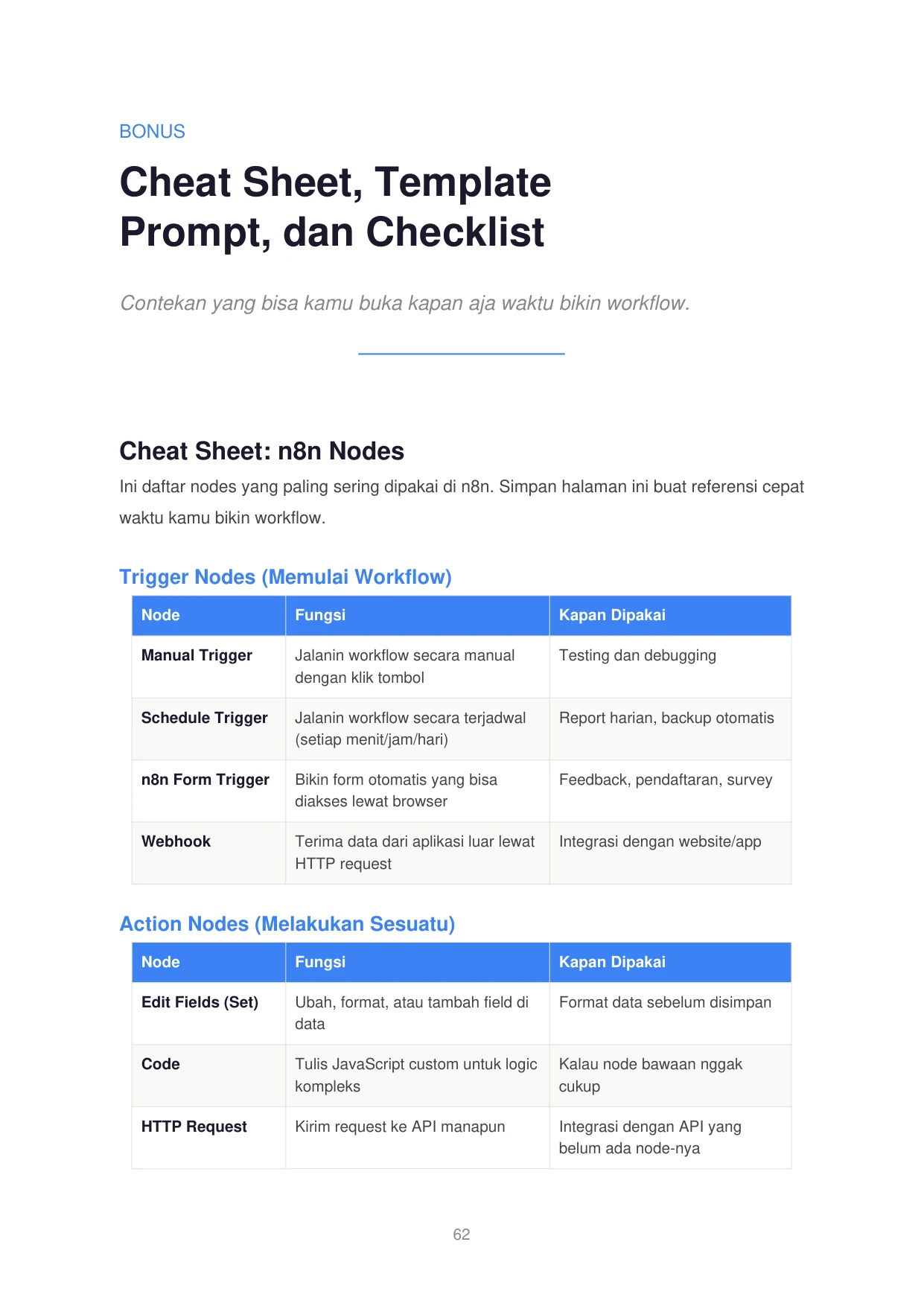
BONUS
Cheat Sheet, Template
Prompt, dan Checklist
Contekan yang bisa kamu buka kapan aja waktu bikin workflow.
Cheat Sheet: n8n Nodes
Ini daftar nodes yang paling sering dipakai di n8n. Simpan halaman ini buat referensi cepat
waktu kamu bikin workflow.
Trigger Nodes (Memulai Workflow)
Node
Fungsi
Kapan Dipakai
Manual Trigger
Jalanin workflow secara manual
dengan klik tombol
Testing dan debugging
Schedule Trigger
Jalanin workflow secara terjadwal
(setiap menit/jam/hari)
Report harian, backup otomatis
n8n Form Trigger
Bikin form otomatis yang bisa
diakses lewat browser
Feedback, pendaftaran, survey
Webhook
Terima data dari aplikasi luar lewat
HTTP request
Integrasi dengan website/app
Action Nodes (Melakukan Sesuatu)
Node
Fungsi
Kapan Dipakai
Edit Fields (Set)
Ubah, format, atau tambah field di
data
Format data sebelum disimpan
Code
Tulis JavaScript custom untuk logic
kompleks
Kalau node bawaan nggak
cukup
HTTP Request
Kirim request ke API manapun
Integrasi dengan API yang
belum ada node-nya
62
AI Automation dari Nol • Tangguh RiyadiHalaman 64
Hal 65 / 69
Presisi 100% 1:1
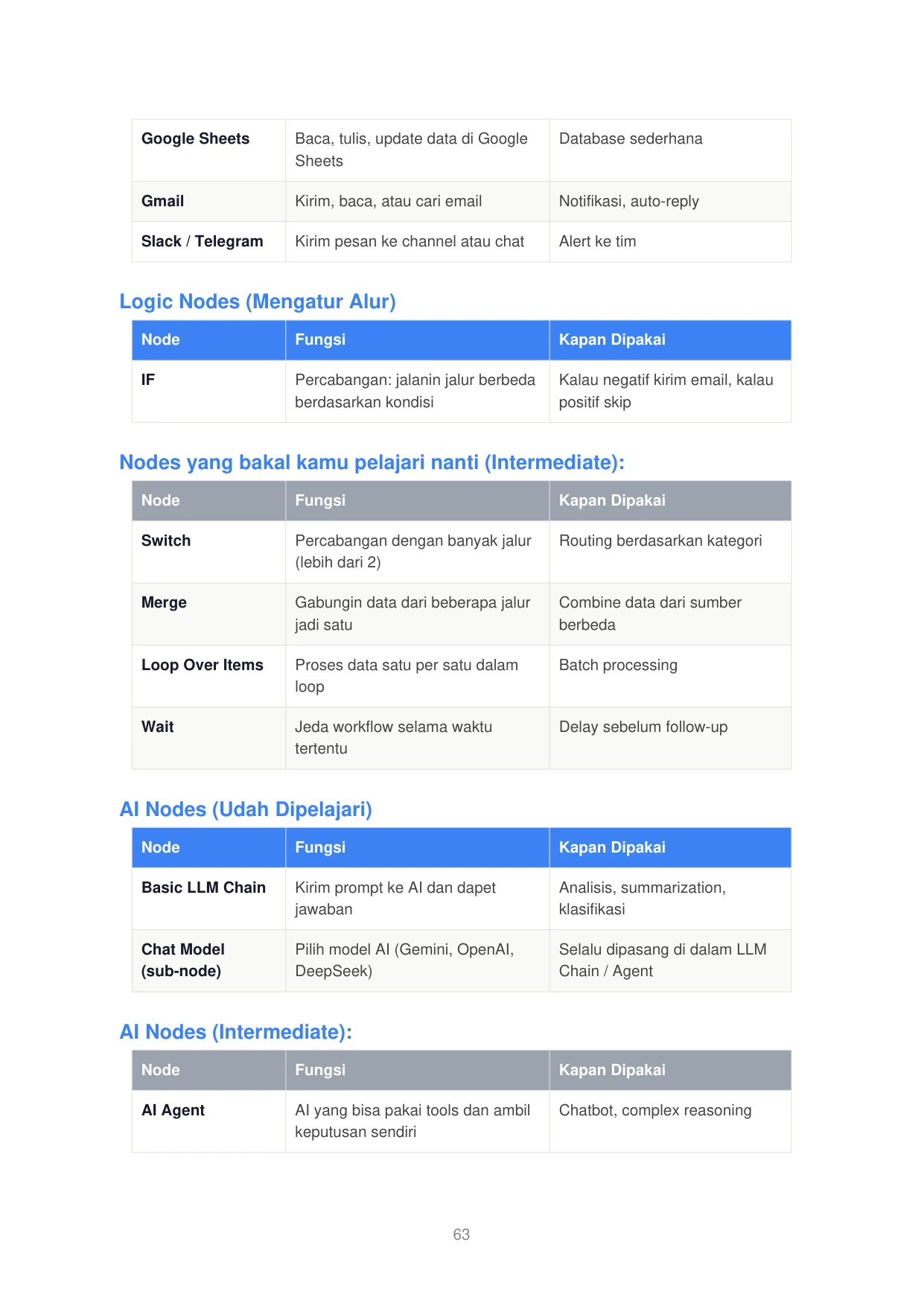
Google Sheets
Baca, tulis, update data di Google
Sheets
Database sederhana
Gmail
Kirim, baca, atau cari email
Notifikasi, auto-reply
Slack / Telegram
Kirim pesan ke channel atau chat
Alert ke tim
Logic Nodes (Mengatur Alur)
Node
Fungsi
Kapan Dipakai
IF
Percabangan: jalanin jalur berbeda
berdasarkan kondisi
Kalau negatif kirim email, kalau
positif skip
Nodes yang bakal kamu pelajari nanti (Intermediate):
Node
Fungsi
Kapan Dipakai
Switch
Percabangan dengan banyak jalur
(lebih dari 2)
Routing berdasarkan kategori
Merge
Gabungin data dari beberapa jalur
jadi satu
Combine data dari sumber
berbeda
Loop Over Items
Proses data satu per satu dalam
loop
Batch processing
Wait
Jeda workflow selama waktu
tertentu
Delay sebelum follow-up
AI Nodes (Udah Dipelajari)
Node
Fungsi
Kapan Dipakai
Basic LLM Chain
Kirim prompt ke AI dan dapet
jawaban
Analisis, summarization,
klasifikasi
Chat Model
(sub-node)
Pilih model AI (Gemini, OpenAI,
DeepSeek)
Selalu dipasang di dalam LLM
Chain / Agent
AI Nodes (Intermediate):
Node
Fungsi
Kapan Dipakai
AI Agent
AI yang bisa pakai tools dan ambil
keputusan sendiri
Chatbot, complex reasoning
63
AI Automation dari Nol • Tangguh RiyadiHalaman 65
Hal 66 / 69
Presisi 100% 1:1
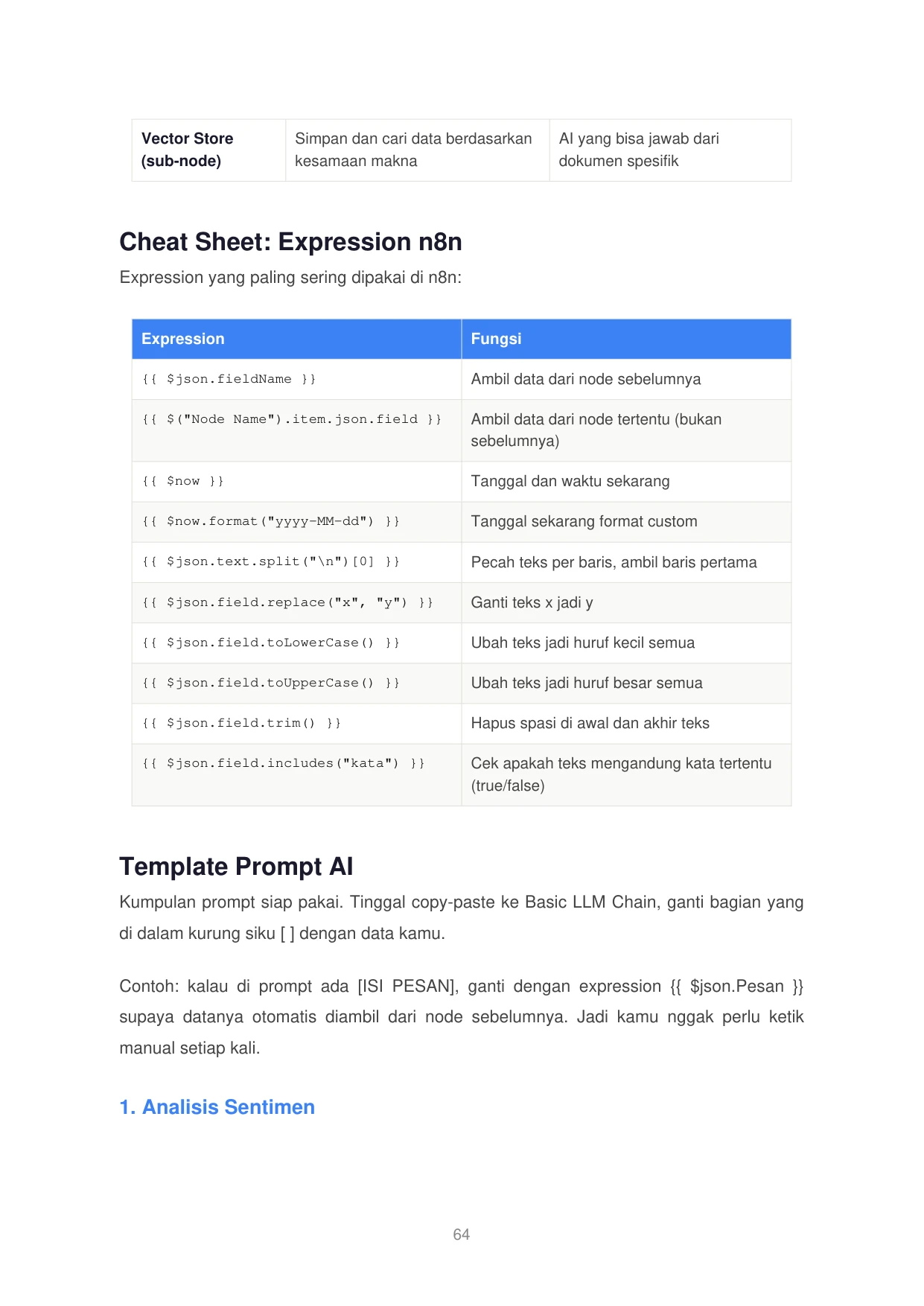
Vector Store
(sub-node)
Simpan dan cari data berdasarkan
kesamaan makna
AI yang bisa jawab dari
dokumen spesifik
Cheat Sheet: Expression n8n
Expression yang paling sering dipakai di n8n:
Expression
Fungsi
{{ $json.fieldName }}
Ambil data dari node sebelumnya
{{ $("Node Name").item.json.field }}
Ambil data dari node tertentu (bukan
sebelumnya)
{{ $now }}
Tanggal dan waktu sekarang
{{ $now.format("yyyy-MM-dd") }}
Tanggal sekarang format custom
{{ $json.text.split("\n")[0] }}
Pecah teks per baris, ambil baris pertama
{{ $json.field.replace("x", "y") }}
Ganti teks x jadi y
{{ $json.field.toLowerCase() }}
Ubah teks jadi huruf kecil semua
{{ $json.field.toUpperCase() }}
Ubah teks jadi huruf besar semua
{{ $json.field.trim() }}
Hapus spasi di awal dan akhir teks
{{ $json.field.includes("kata") }}
Cek apakah teks mengandung kata tertentu
(true/false)
Template Prompt AI
Kumpulan prompt siap pakai. Tinggal copy-paste ke Basic LLM Chain, ganti bagian yang
di dalam kurung siku [ ] dengan data kamu.
Contoh: kalau di prompt ada [ISI PESAN], ganti dengan expression {{ $json.Pesan }}
supaya datanya otomatis diambil dari node sebelumnya. Jadi kamu nggak perlu ketik
manual setiap kali.
1. Analisis Sentimen
64
AI Automation dari Nol • Tangguh RiyadiHalaman 66
Hal 67 / 69
Presisi 100% 1:1
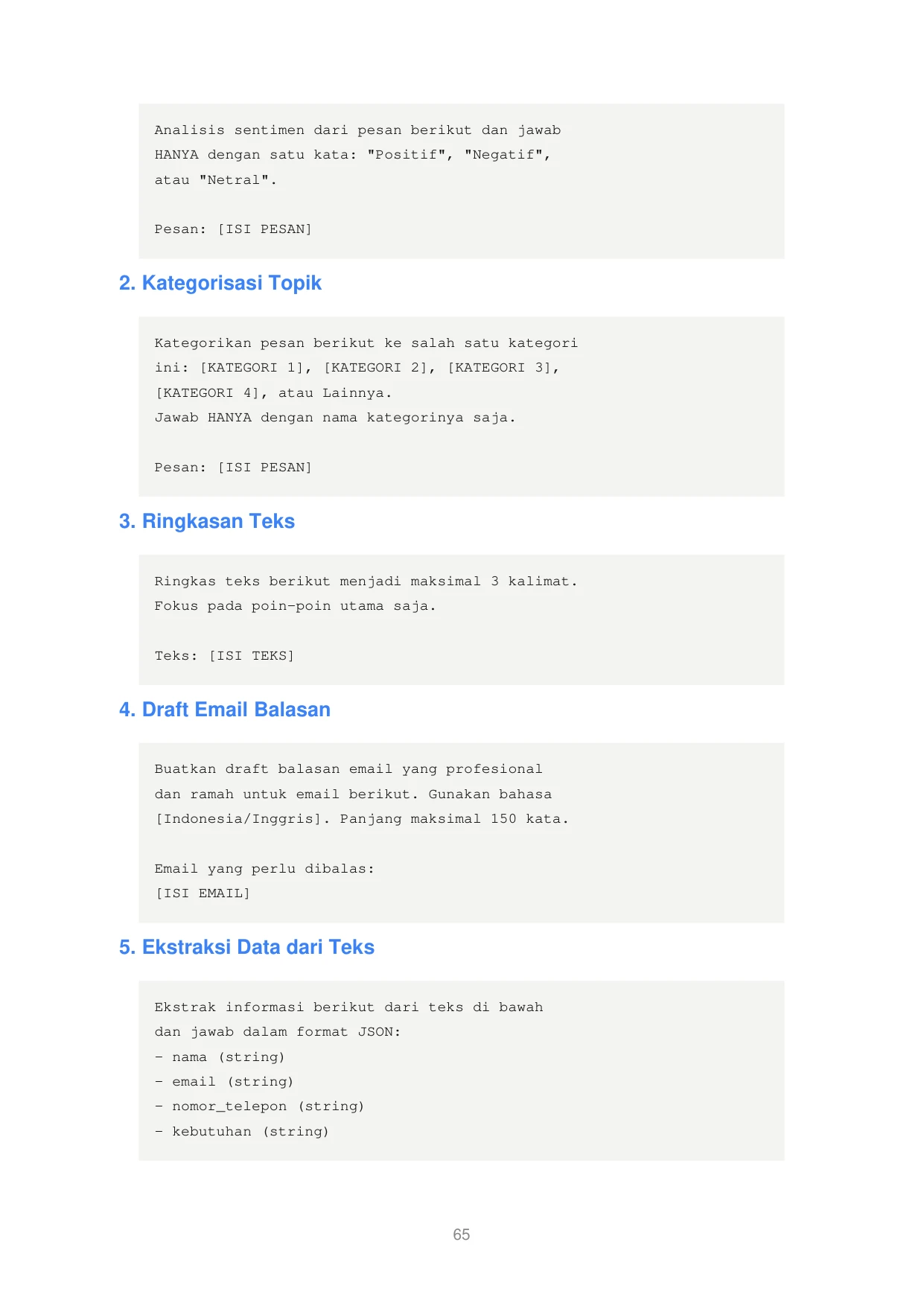
Analisis sentimen dari pesan berikut dan jawab
HANYA dengan satu kata: "Positif", "Negatif",
atau "Netral".
Pesan: [ISI PESAN]
2. Kategorisasi Topik
Kategorikan pesan berikut ke salah satu kategori
ini: [KATEGORI 1], [KATEGORI 2], [KATEGORI 3],
[KATEGORI 4], atau Lainnya.
Jawab HANYA dengan nama kategorinya saja.
Pesan: [ISI PESAN]
3. Ringkasan Teks
Ringkas teks berikut menjadi maksimal 3 kalimat.
Fokus pada poin-poin utama saja.
Teks: [ISI TEKS]
4. Draft Email Balasan
Buatkan draft balasan email yang profesional
dan ramah untuk email berikut. Gunakan bahasa
[Indonesia/Inggris]. Panjang maksimal 150 kata.
Email yang perlu dibalas:
[ISI EMAIL]
5. Ekstraksi Data dari Teks
Ekstrak informasi berikut dari teks di bawah
dan jawab dalam format JSON:
- nama (string)
- email (string)
- nomor_telepon (string)
- kebutuhan (string)
65
AI Automation dari Nol • Tangguh RiyadiHalaman 67
Hal 68 / 69
Presisi 100% 1:1
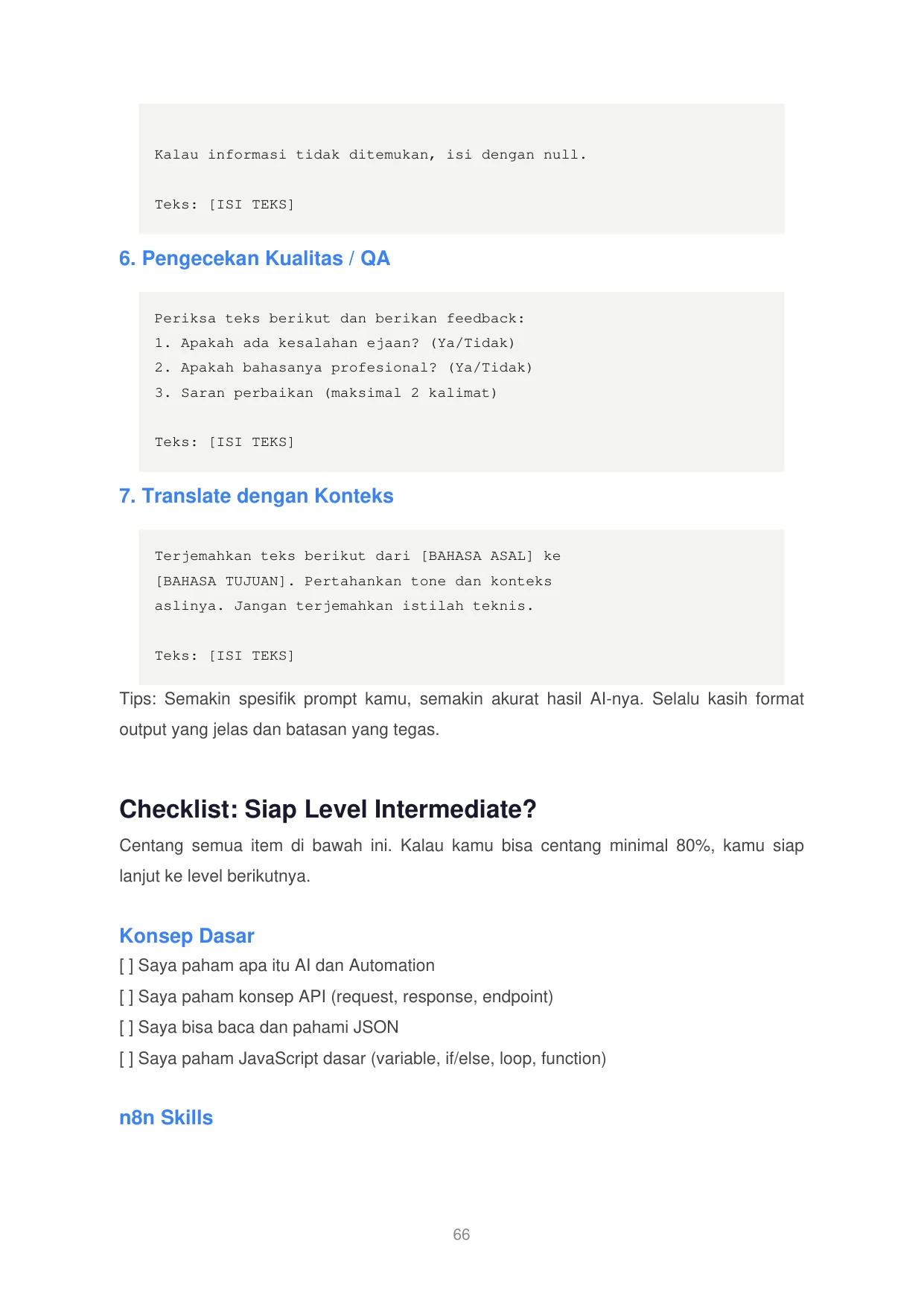
Kalau informasi tidak ditemukan, isi dengan null.
Teks: [ISI TEKS]
6. Pengecekan Kualitas / QA
Periksa teks berikut dan berikan feedback:
1. Apakah ada kesalahan ejaan? (Ya/Tidak)
2. Apakah bahasanya profesional? (Ya/Tidak)
3. Saran perbaikan (maksimal 2 kalimat)
Teks: [ISI TEKS]
7. Translate dengan Konteks
Terjemahkan teks berikut dari [BAHASA ASAL] ke
[BAHASA TUJUAN]. Pertahankan tone dan konteks
aslinya. Jangan terjemahkan istilah teknis.
Teks: [ISI TEKS]
Tips: Semakin spesifik prompt kamu, semakin akurat hasil AI-nya. Selalu kasih format
output yang jelas dan batasan yang tegas.
Checklist: Siap Level Intermediate?
Centang semua item di bawah ini. Kalau kamu bisa centang minimal 80%, kamu siap
lanjut ke level berikutnya.
Konsep Dasar
[ ] Saya paham apa itu AI dan Automation
[ ] Saya paham konsep API (request, response, endpoint)
[ ] Saya bisa baca dan pahami JSON
[ ] Saya paham JavaScript dasar (variable, if/else, loop, function)
n8n Skills
66
AI Automation dari Nol • Tangguh RiyadiHalaman 68
Hal 69 / 69
Presisi 100% 1:1
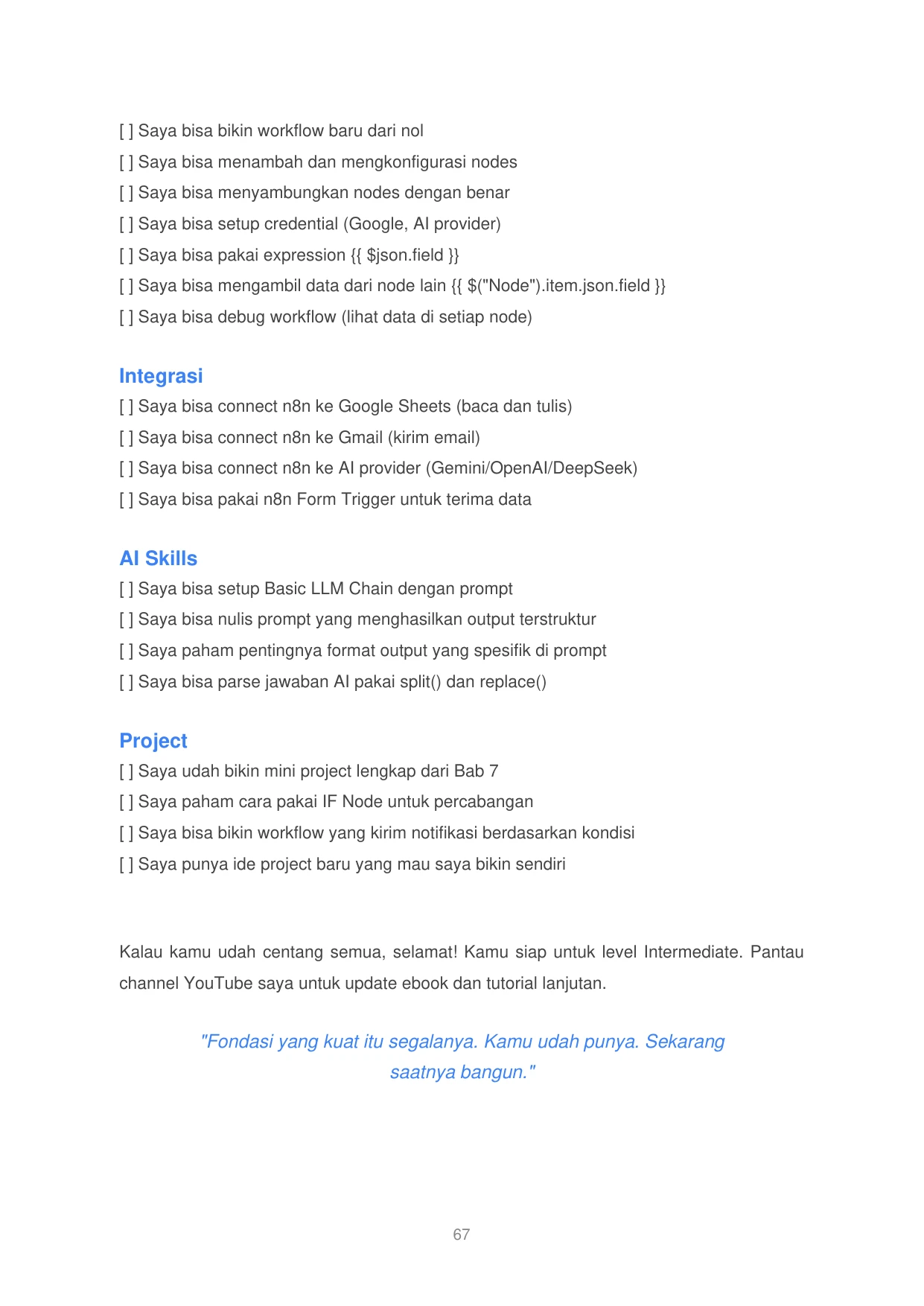
[ ] Saya bisa bikin workflow baru dari nol
[ ] Saya bisa menambah dan mengkonfigurasi nodes
[ ] Saya bisa menyambungkan nodes dengan benar
[ ] Saya bisa setup credential (Google, AI provider)
[ ] Saya bisa pakai expression {{ $json.field }}
[ ] Saya bisa mengambil data dari node lain {{ $("Node").item.json.field }}
[ ] Saya bisa debug workflow (lihat data di setiap node)
Integrasi
[ ] Saya bisa connect n8n ke Google Sheets (baca dan tulis)
[ ] Saya bisa connect n8n ke Gmail (kirim email)
[ ] Saya bisa connect n8n ke AI provider (Gemini/OpenAI/DeepSeek)
[ ] Saya bisa pakai n8n Form Trigger untuk terima data
AI Skills
[ ] Saya bisa setup Basic LLM Chain dengan prompt
[ ] Saya bisa nulis prompt yang menghasilkan output terstruktur
[ ] Saya paham pentingnya format output yang spesifik di prompt
[ ] Saya bisa parse jawaban AI pakai split() dan replace()
Project
[ ] Saya udah bikin mini project lengkap dari Bab 7
[ ] Saya paham cara pakai IF Node untuk percabangan
[ ] Saya bisa bikin workflow yang kirim notifikasi berdasarkan kondisi
[ ] Saya punya ide project baru yang mau saya bikin sendiri
Kalau kamu udah centang semua, selamat! Kamu siap untuk level Intermediate. Pantau
channel YouTube saya untuk update ebook dan tutorial lanjutan.
"Fondasi yang kuat itu segalanya. Kamu udah punya. Sekarang
saatnya bangun."
67
AI Automation dari Nol • Tangguh RiyadiHalaman 69